إجابة سريعة: اشحن النظارات ، ضعها في وضع الاقتران أو الاكتشاف الموضح في دليلهم, then open Bluetooth settings on the iPhone or Android phone and choose the device name. Some models also require their manufacturer’s app for setup or camera and AI functions. Because button presses, light patterns and app permissions differ by model, do not rely on a universal “hold for ten seconds” instruction. This guide gives a safe sequence and shows how to isolate the most common connection problems.
الاقتران هو تسجيل لمرة واحدة بين الأجهزة ؛ الاتصال هو الخطوة اللاحقة لاستخدام هذا التسجيل. لا تعني رؤية النظارات في القائمة دائمًا تكوين الموسيقى والمكالمات وأي تطبيق مصاحب. تحقق من كل وظيفة على حدة. تعتمد الإرشادات أدناه على دليل إقران Bluetooth التابع لجهة خارجية و دليل إقران Android / Pixel من Google ، مع ترك الخطوات الخاصة بالطراز في دليل المصنّع.
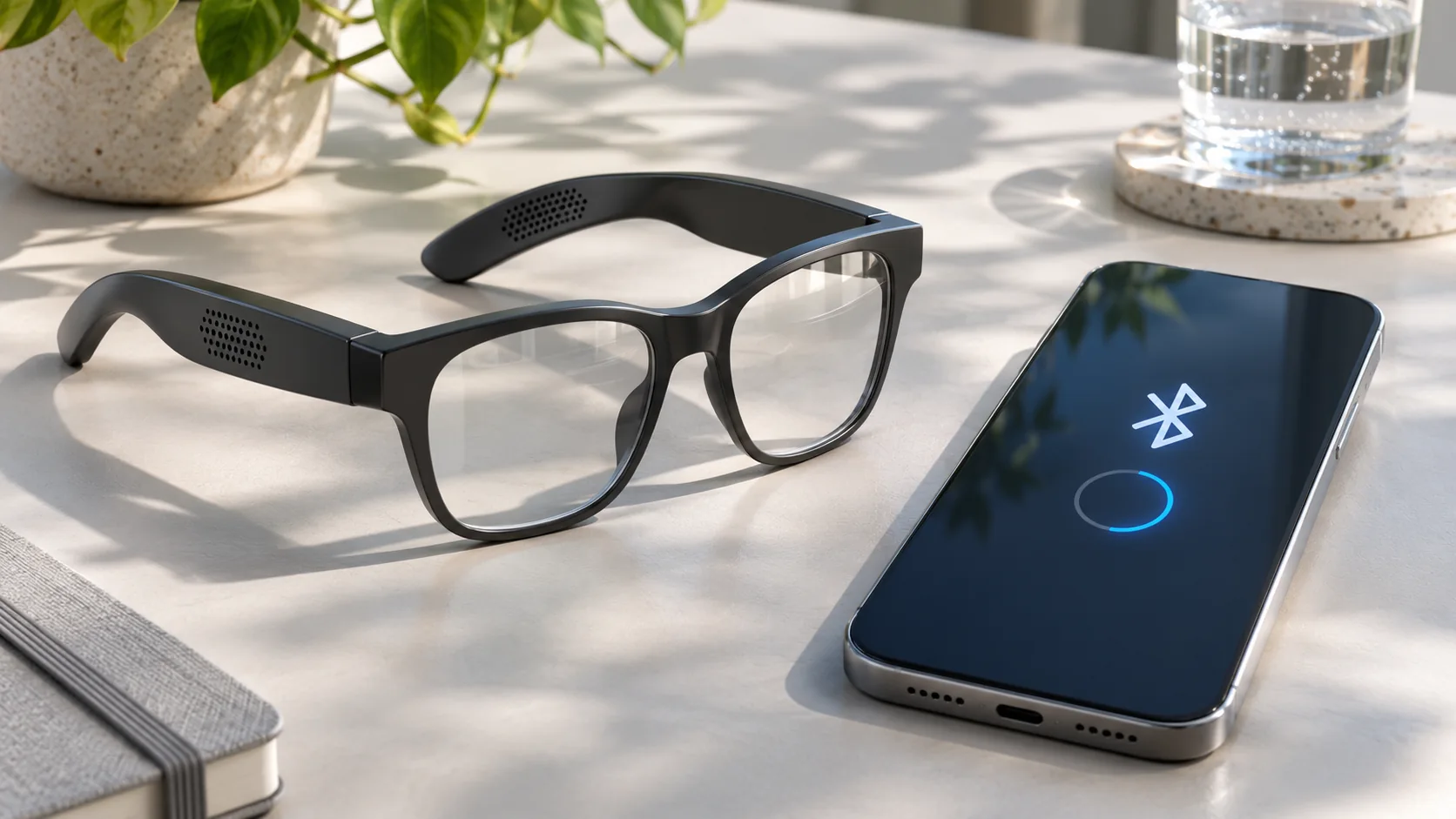
قبل الاقتران: أربعة فحوصات توفر الوقت
- حدد النموذج الدقيق على الإطار أو الصندوق أو الدليل. قد يختلف اسم المنتج في Bluetooth عن اسم البيع بالتجزئة.
- اشحن النظارات والهاتف بشكل كافٍ للإعداد. استخدم العلبة والكابل المزود أو المعتمد من الشركة المصنعة.
- تحقق مما إذا كانت النظارات متصلة بالفعل بهاتف أو جهاز لوحي آخر في مكان قريب. افصل أو قم بإيقاف تشغيل Bluetooth على هذا الجهاز إذا كان الدليل يتطلب ذلك.
- اقرأ إرشادات وضع الاقتران للنموذج. قد يشير الضوء الوامض إلى الشحن أو الاقتران أو حدوث خطأ حسب الطراز.
On a managed company phone, Bluetooth and app installation may be restricted by device policy. If a companion app is required, verify that it is published by the device manufacturer and compatible with your phone’s operating-system version. Do not grant permissions blindly: camera, location and microphone access should match features you actually intend to use.
قم بإقران النظارات الذكية بجهاز iPhone
- ضع النظارات في وضع الاقتران وفقًا لدليلها الخاص ، وعادةً ما تكون النظارات قريبة من الهاتف.
- على iPhone، افتح الإعدادات ← Bluetooth وقم بتشغيل Bluetooth.
- انظر أسفل الأجهزة القريبة وانقر على الاسم الدقيق للنظارات. اتبع أي تعليمات مطالبة بالاقتران أو تعليمات برمجية مقدمة من الشركة المصنعة.
- إذا كان تطبيق الشركة المصنعة جزءًا من الإعداد ، فقم بتثبيته من قائمة App Store الرسمية وأكمل خطوات تسجيل الجهاز.
- اختبر وظيفة واحدة في كل مرة: إخراج الصوت والميكروفون في مكالمة وأي ميزة للتطبيق فقط.
تعليمات الدعم من Apple تخبر المستخدمين صراحةً باستشارة دليل الملحقات لجعله قابلاً للاكتشاف، ثم حدده في إعدادات Bluetooth. إذا كان المنتج لا يستطيع العثور عليه ، فإن Apple توصي أيضًا بمراجعة إذن Bluetooth الخاص بالتطبيق في دليل استكشاف أخطاء الاتصال وإصلاحها . يمكن أن تختلف القوائم قليلاً حسب إصدار iOS ؛ استخدم إعدادات الهاتف الخاصة بالبحث إذا لزم الأمر.
إقران النظارات الذكية مع هاتف Android
- ضع النظارات في وضع الاقتران المحدد من قبل الشركة المصنعة.
- افتح الإعدادات ← الأجهزة المتصلة ← إقران جهاز جديد ، أو ابحث في تطبيق الإعدادات عن Bluetooth ؛ تختلف الأسماء عبر ماركات Android.
- قم بتمكين Bluetooth ، واختر النظارات من قائمة الأجهزة القريبة واقبل أي مطالبة.
- إذا كان النموذج يستخدم تطبيقًا مصاحبًا ، فقم بتثبيت الإصدار الرسمي واتبع تدفق الإعداد الخاص به. امنح فقط الأذونات اللازمة للوظائف المحددة.
- تأكد من أن الصوت والمكالمات المسار بشكل صحيح. إذا لم يكن الأمر كذلك ، فافحص إعدادات Bluetooth الخاصة بالجهاز بحثًا عن الوسائط المتاحة وتبديل المكالمات.
تصف صفحة مساعدة Pixel من Google هذا المسار القياسي وتوضح أن الزوج السريع متاح فقط للملحقات المدعومة. لا يستخدم كل زوج من النظارات الذكية زوجًا سريعًا ، لذا فإن عدم وجود نافذة منبثقة ليس دليلاً على وجود عيب. التطبيق اليدوي أو البائع له الأسبقية بالنسبة لمنتج بتسلسل تسجيل خاص.
| هاتف | طريق قياسي | حيث يبدأ تباين النموذج |
|---|---|---|
| ايفون | الإعدادات ← بلوتوث ← حدد ملحق | الوضع القابل للاكتشاف والتطبيق المصاحب ومطالبات الإذن |
| أندرويد / بكسل | الإعدادات ← الأجهزة المتصلة ← إقران جهاز جديد | أسماء القوائم الخاصة بالعلامة التجارية وأهلية الأزواج السريعة وتدفق التطبيق |
| أي منصة | اختبار الصوت والمكالمات بعد الاقتران | قد تحتاج ميزات الميكروفون والكاميرا والذكاء الاصطناعي إلى إعداد إضافي |
لماذا تظهر النظارات لكنها تفشل في الاتصال؟
A remembered pairing record may point to an earlier phone, an outdated state or a different profile. First make sure the glasses are charged and actually in pairing mode, then move them close to the phone. Turn off Bluetooth on an old host device for the test. If the model’s manual instructs it, forget the old pairing on both sides and start again. Do not immediately factory-reset: it may erase recordings, settings or app registration.
| عرض | تحقق أولاً | الإجراء التالي |
|---|---|---|
| غير مرئي في قائمة الهاتف | وضع الاقتران والبطارية والهاتف القديم المتصل | كرر إجراء الاكتشاف الخاص بالصانع |
| مرئي ، فشل الاقتران | المسافة والتسجيل القديم والتوافق | ننسى السجل القديم وجرب الاقتران النظيف |
| مقترن ، لا موسيقى | إخراج صوت الهاتف وتبديل صوت الوسائط | حدد النظارات كإخراج واختبر تطبيقًا آخر |
| Music works, calls do not | ملف تعريف المكالمة والصوت والهاتف | تحقق من ميزات المكالمات المدعومة والإعدادات ذات الصلة |
| يعمل Bluetooth ، فشل تطبيق البائع | إصدار التطبيق الرسمي ، إذن وحساب Bluetooth | اتبع إعداد المصنّع ؛ صانع الاتصال إذا لم يكن مدعومًا |
بالنسبة إلى iPhone ، توصي خطوات استكشاف الأخطاء وإصلاحها الرسمية من Apple بإيقاف تشغيل الملحق وتشغيله ، والتحقق من الشحن والقرب ، وإلغاء الاقتران وإعادة الاقتران عند الاقتضاء ، والتحقق من إذن Bluetooth للحصول على تطبيق ذي صلة. على Android ، استخدم إرشادات القائمة الحالية للشركة المصنعة للجهاز إذا كانت تختلف عن أمثلة Google Pixel.
متى يتم تبرير إعادة ضبط المصنع؟
Only after simple checks fail and after reading the exact model’s instructions. Some glasses use a button on the frame, others a case control or an app command. Reset gestures and indicator colors are not interchangeable across brands. Save or export any content the manufacturer says will be erased, then follow its reset sequence. If the product is still under warranty and behaves abnormally, contact support before forcing a reset or opening the frame.
Multipoint connections also vary: one product may remember two phones but play from only one; another may not support multipoint at all. Do not infer multipoint capability from Bluetooth version alone. Ask for a model-specific specification and test it with the phones you actually use.
اختيار النظارات التي يسهل إعدادها
بالنسبة للمشتري الفردي ، راجع توافق نظام تشغيل الهاتف ، وما إذا كان الحساب إلزاميًا ، وما هي الوظائف التي تعمل بدون التطبيق وكيف يتم تسليم تحديثات البرامج. بالنسبة لمشتري OEM ، اطلب مخطط تدفق الاقتران وملفات تعريف الصوت المدعومة ومصفوفة اختبار الهاتف وسياسة خصوصية التطبيق وإجراءات إعادة الضبط وخطوات استكشاف الأخطاء وإصلاحها بعد البيع. هذا جزء من تجربة المستخدم ، وليس مجرد مواصفات راديو.
قارن بيننا YJ010 music glasses و نظارة شمسية TW201 كأمثلة على الإطارات الموجهة للصوت. لا تؤكد هذه المقالة أن أيًا من النموذجين يدعم تطبيقًا معينًا أو وضعًا متعدد النقاط أو إيماءة الاقتران. اطلب دليلها الحالي ومعلومات التوافق قبل الشراء.
أسئلة مكررة
هل تحتاج جميع النظارات الذكية إلى تطبيق مصاحب؟
لا. قد يعمل صوت Bluetooth الأساسي من خلال اقتران الهاتف القياسي في بعض الطرز ؛ قد تتطلب الميزات الأخرى أو التسجيل الأولي تطبيق الشركة المصنعة. يقرر دليل المنتج الدقيق.
هل يمكن للنظارات الذكية الاتصال بكل من iPhone و Android؟
يمكن للبعض ، لكن التوافق يعتمد على النموذج والوظائف التي تتوقعها. تحقق من إصدارات نظام التشغيل المدعومة من قبل المصنّع واختبر الهواتف المقصودة.
لماذا لا يوجد زوج سريع منبثق على Android؟
Fast Pair is limited to compatible products. Use the standard Bluetooth device list if the glasses do not support it.
المصادر والحدود
المراجع الأساسية: إقران ملحقات Apple الطرف الثالث و استكشاف أخطاء Apple وإصلاحها و إقران Google Pixel Bluetooth . لا يتم المطالبة بأي تسلسل أزرار خاص بالطراز أو عتبة البطارية أو دعم التطبيق بدون سجل دليل أو اختبار.