Réponse rapide : Chargez les verres, mettez-les dans le Jumelage ou mode détectable décrit dans leur manuel, then open Bluetooth settings on the iPhone or Android phone and choose the device name. Some models also require their manufacturer’s app for setup or camera and AI functions. Because button presses, light patterns and app permissions differ by model, do not rely on a universal “hold for ten seconds” instruction. This guide gives a safe sequence and shows how to isolate the most common connection problems.
Le jumelage est une inscription unique entre les appareils ; La connexion est la dernière étape de l'utilisation de cet enregistrement. Voir les lunettes dans une liste ne signifie pas toujours que la musique, les appels et toute application compagnon sont tous configurés. Vérifiez chaque fonction séparément. Les instructions ci-dessous s'inspirent du Guide d'appariement Bluetooth tiers d'Apple et du Guide d'appariement Android/Pixel de Google, avec des étapes spécifiques au modèle dans le manuel du fabricant.
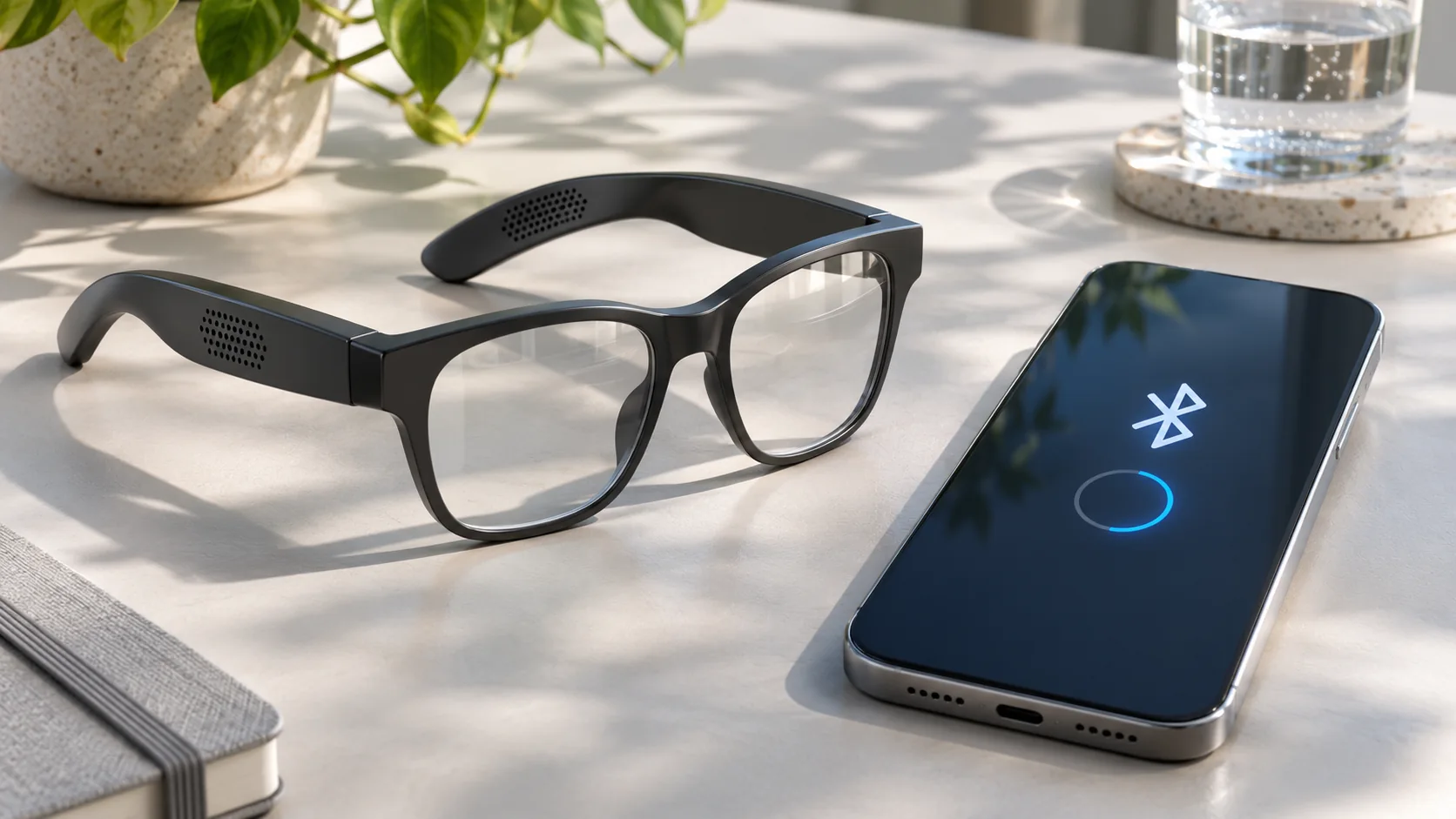
Avant de jumeler : quatre vérifications qui permettent de gagner du temps
- Identifiez le modèle exact sur le cadre, la boîte ou le manuel. Le nom du produit en Bluetooth peut différer du nom du commerce de détail.
- Chargez suffisamment les lunettes et le téléphone pour la configuration. Utilisez le boîtier et le câble fournis ou approuvés par le fabricant.
- Vérifiez si les lunettes sont déjà connectées à un autre téléphone ou tablette à proximité. Déconnectez ou désactivez Bluetooth sur cet appareil si le manuel le requiert.
- Lisez les instructions du mode d'appariement du modèle. Un voyant clignotant peut indiquer une charge, un appariement ou une erreur selon le modèle.
On a managed company phone, Bluetooth and app installation may be restricted by device policy. If a companion app is required, verify that it is published by the device manufacturer and compatible with your phone’s operating-system version. Do not grant permissions blindly: camera, location and microphone access should match features you actually intend to use.
Associez des lunettes intelligentes à un iPhone
- Placez les lunettes en mode d'appariement selon leur propre manuel, généralement avec les lunettes près du téléphone.
- Sur l'iPhone, ouvrez Paramètres → Bluetooth et activez Bluetooth.
- Regardez sous les appareils à proximité et appuyez sur le nom exact des lunettes. Suivez toute invite d'appariement ou instruction de code fournie par le créateur.
- Si l'application du fabricant fait partie de la configuration, installez-la à partir de la liste officielle de l'App Store et terminez ses étapes d'enregistrement d'appareils.
- Testez une fonction à la fois : sortie audio, microphone lors d'un appel et toute fonction d'application uniquement.
d'Apple Instructions de support Dites aux utilisateurs de consulter le manuel d'accessoires afin de le rendre visible, puis sélectionnez-le dans les paramètres Bluetooth. Si le produit s'apparie mais que l'application compagnon ne le trouve pas, Apple recommande également de consulter l'autorisation Bluetooth de l'application dans son Guide de dépannage de la connexion. Les menus peuvent varier légèrement selon la version iOS ; Utilisez la recherche de paramètres du téléphone si nécessaire.
Associez des lunettes intelligentes à un téléphone Android
- Mettez les lunettes dans le mode d'appariement spécifié par le fabricant.
- Ouvrez Paramètres → Périphériques connectés → Jumeler un nouvel appareil ou recherchez l'application Paramètres pour Bluetooth ; Les noms varient selon les marques Android.
- Activez Bluetooth, choisissez les lunettes dans la liste des périphériques à proximité et acceptez toute invite.
- Si le modèle utilise une application compagnon, installez la version officielle et suivez son flux de configuration. Donnez uniquement les autorisations requises pour les fonctions sélectionnées.
- Confirmez que l'audio et les appels sont correctement acheminés Si ce n'est pas le cas, inspectez les paramètres Bluetooth de l'appareil à la recherche de supports disponibles et d'appels.
La page d'aide Pixel de Google décrit cet itinéraire standard et explique que la paire rapide est disponible uniquement pour les accessoires pris en charge. Toutes les paires de lunettes intelligentes n'utilisent pas une paire rapide, de sorte que l'absence de fenêtre contextuelle n'est pas la preuve d'un défaut. L'application manuelle ou fournisseur a la priorité pour un produit avec une séquence d'enregistrement spéciale.
| Téléphone fixe | Itinéraire standard | Où commence la variation du modèle |
|---|---|---|
| iphone | Paramètres → Bluetooth → Sélectionnez Accessoire | Mode détectable, application compagnon et invites d'autorisation |
| Android / Pixel | Paramètres → Appareils connectés → Jumeler un nouvel appareil | Noms de menu spécifiques à la marque, éligibilité à la paire rapide et flux d'applications |
| n'importe quelle plateforme | Testez l'audio et les appels après le couplage | Les fonctionnalités du microphone, de la caméra et de l'IA peuvent nécessiter une configuration supplémentaire |
Pourquoi les lunettes apparaissent-elles mais ne parviennent pas à se connecter ?
A remembered pairing record may point to an earlier phone, an outdated state or a different profile. First make sure the glasses are charged and actually in pairing mode, then move them close to the phone. Turn off Bluetooth on an old host device for the test. If the model’s manual instructs it, forget the old pairing on both sides and start again. Do not immediately factory-reset: it may erase recordings, settings or app registration.
| Symptôme | Vérifiez d'abord | Prochaine action |
|---|---|---|
| Non visible dans la liste des téléphones | Mode d'appariement, batterie et ancien téléphone connecté | Répétez la procédure de découverte du fabricant |
| Visible, l'association échoue | Distance, enregistrement périmé et compatibilité | Oubliez l'ancien enregistrement et essayez un couplage propre |
| Jumelé, pas de musique | Sortie audio du téléphone et basculement audio | Sélectionnez les lunettes comme sortie et testez une autre application |
| Music works, calls do not | Call-Audio Profile et autorisation téléphonique | Check supported call features and relevant settings |
| Bluetooth fonctionne, l'application fournisseur échoue | Version officielle de l'application, autorisation Bluetooth et compte | suivre la configuration du fabricant ; Contacter le fabricant si non pris en charge |
Pour iPhone, Apple Étapes officielles de dépannage Recommandez d'activer et de rallumer l'accessoire, de vérifier la charge et la proximité, de désapparier et de réapparier, le cas échéant, et de vérifier l'autorisation Bluetooth pour une application pertinente. Sur Android, utilisez les instructions de menu actuelles du fabricant de l'appareil si elles diffèrent des exemples de pixels de Google.
Quand une réinitialisation d'usine est-elle justifiée ?
Only after simple checks fail and after reading the exact model’s instructions. Some glasses use a button on the frame, others a case control or an app command. Reset gestures and indicator colors are not interchangeable across brands. Save or export any content the manufacturer says will be erased, then follow its reset sequence. If the product is still under warranty and behaves abnormally, contact support before forcing a reset or opening the frame.
Multipoint connections also vary: one product may remember two phones but play from only one; another may not support multipoint at all. Do not infer multipoint capability from Bluetooth version alone. Ask for a model-specific specification and test it with the phones you actually use.
Choisir des lunettes plus faciles à installer
Pour un acheteur individuel, examinez la compatibilité avec le système d'exploitation téléphonique, si un compte est obligatoire, quelles fonctions fonctionnent sans l'application et comment les mises à jour logicielles sont fournies. Pour un acheteur OEM, demandez un diagramme de flux d'appariement, des profils audio pris en charge, une matrice de test téléphonique, une politique de confidentialité de l'application, une procédure de réinitialisation et des étapes de dépannage après-vente. Cela fait partie de l'expérience utilisateur, pas seulement une spécification radio.
Comparez nos Lunettes de musique YJ010 et Lunettes de soleil TW201 comme exemples de montures orientées audio. Cet article n'affirme pas que l'un ou l'autre des modèles prend en charge une application particulière, un mode multipoint ou un geste de couplage. Demandez son manuel actuel et ses informations de compatibilité avant l'achat.
Foire aux questions
Toutes les lunettes intelligentes ont-elles besoin d'une application compagnon ?
Non. L'audio Bluetooth de base peut fonctionner grâce à l'appariement téléphonique standard sur certains modèles. D'autres fonctionnalités ou une inscription initiale peuvent nécessiter l'application du créateur. Le manuel exact du produit décide.
Les lunettes intelligentes peuvent-elles se connecter à la fois à l'iPhone et à Android ?
Certains le peuvent, mais la compatibilité dépend du modèle et des fonctions que vous attendez. Vérifiez les versions du système d'exploitation prises en charge par le fabricant et testez les téléphones prévus.
Pourquoi n'y a-t-il pas de pop-up de paire rapide sur Android ?
Fast Pair is limited to compatible products. Use the standard Bluetooth device list if the glasses do not support it.
Sources et limites
Références principales : Paire d'accessoires tiers d'Apple, Dépannage de la connexion Apple et Paiement Bluetooth Google Pixel. Aucune séquence de boutons, seuil de batterie ou application spécifique au modèle n'est revendiquée sans enregistrement manuel ou de test.