Respuesta rápida: Cargue los vasos, póngalos en el Emparejamiento o modo detectable descrito en su manual, then open Bluetooth settings on the iPhone or Android phone and choose the device name. Some models also require their manufacturer’s app for setup or camera and AI functions. Because button presses, light patterns and app permissions differ by model, do not rely on a universal “hold for ten seconds” instruction. This guide gives a safe sequence and shows how to isolate the most common connection problems.
El emparejamiento es un registro único entre dispositivos; La conexión es el paso posterior de usar ese registro. Ver las gafas en una lista no siempre significa música, llamadas y cualquier aplicación complementaria están configuradas. Compruebe cada función por separado. Las instrucciones a continuación se basan en Guía de emparejamiento de Bluetooth de terceros de Apple y Guía de emparejamiento de Android/Pixel de Google, con pasos específicos del modelo dejados en el manual del fabricante.
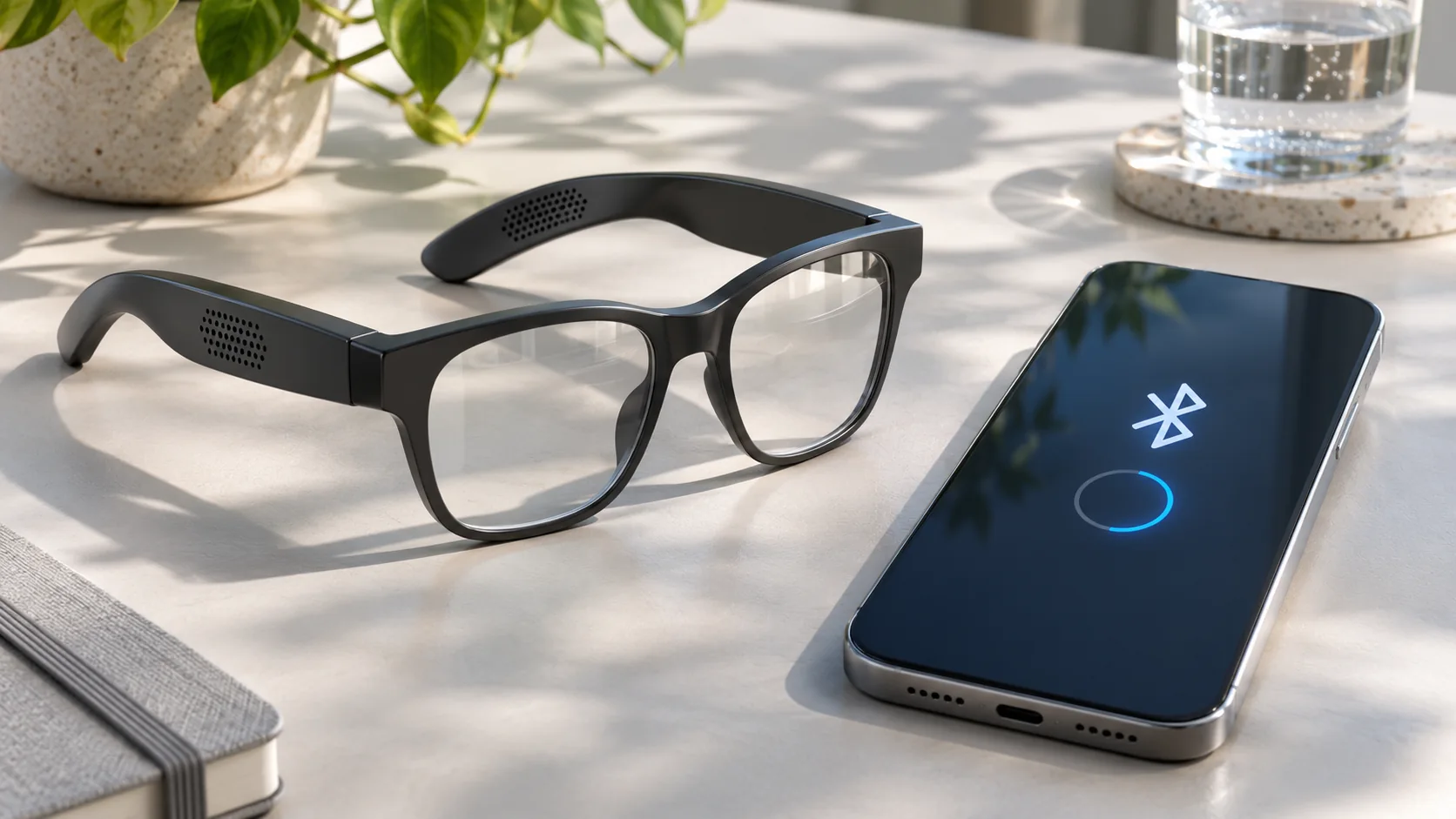
Antes del emparejamiento: cuatro cheques que ahorran tiempo
- Identifique el modelo exacto en el marco, caja o manual. El nombre del producto en Bluetooth puede diferir del nombre minorista.
- Cargue tanto las gafas como el teléfono para configurarlo. Utilice la caja y el cable suministrados o aprobados por el fabricante.
- Compruebe si las gafas ya están conectadas a otro teléfono o tableta cercana. Desconecte o apague Bluetooth en ese dispositivo si el manual lo requiere.
- Lea las instrucciones del modo de emparejamiento del modelo. Una luz intermitente puede indicar carga, emparejamiento o un error según el modelo.
On a managed company phone, Bluetooth and app installation may be restricted by device policy. If a companion app is required, verify that it is published by the device manufacturer and compatible with your phone’s operating-system version. Do not grant permissions blindly: camera, location and microphone access should match features you actually intend to use.
Empareja gafas inteligentes con un iPhone
- Coloque las gafas en modo de emparejamiento de acuerdo con su propio manual, generalmente con las gafas cerca del teléfono.
- En el iPhone, abra Configuración → Bluetooth y encienda Bluetooth.
- Mire debajo de los dispositivos cercanos y toque el nombre exacto de las gafas. Siga cualquier indicación de emparejamiento o instrucciones de código proporcionada por el fabricante.
- Si la aplicación del fabricante es parte de la configuración, instálela desde la lista oficial de la App Store y complete sus pasos de registro de dispositivos.
- Pruebe una función a la vez: salida de audio, micrófono en una llamada y cualquier función de solo aplicación.
Las instrucciones de soporte de Apple indican explícitamente a los usuarios que consulten el manual de accesorios para que pueda descubrirlo y luego seleccionarlo en la configuración de Bluetooth. Si el producto se empareja pero la aplicación complementaria no puede encontrarlo, Apple también recomienda revisar el permiso de Bluetooth de la aplicación en su Guía de solución de problemas de conexión. Los menús pueden variar ligeramente según la versión de iOS; Utilice la búsqueda de configuración propia del teléfono si es necesario.
Empareja gafas inteligentes con un teléfono Android
- Coloque las gafas en el modo de emparejamiento especificado por el fabricante.
- Abra Configuración → Dispositivos conectados → Vincule el nuevo dispositivo o busque en la aplicación Configuración para Bluetooth; Los nombres varían según las marcas de Android.
- Habilite Bluetooth, elija las gafas de la lista de dispositivos cercanos y acepte cualquier aviso.
- Si el modelo utiliza una aplicación complementaria, instale la versión oficial y siga su flujo de configuración. Proporcione solo los permisos necesarios para las funciones seleccionadas.
- Confirme que el audio y las llamadas se enruten correctamente. De lo contrario, inspeccione la configuración de Bluetooth del dispositivo en busca de medios disponibles y conmutador de llamadas.
Google Pixel help page Describe esta ruta estándar y explica que Fast Pair solo está disponible para accesorios compatibles. No todos los pares de gafas inteligentes usan un par rápido, por lo que la falta de una ventana emergente no es una prueba de un defecto. La aplicación Manual o Proveedor tiene prioridad para un producto con una secuencia de registro especial.
| Teléfono | Ruta estándar | Donde comienza la variación del modelo |
|---|---|---|
| iPhone | Ajustes → Bluetooth → Seleccionar accesorio | Modo detectable, aplicación complementaria e indicaciones de permiso |
| Android / Pixel | Configuración → Dispositivos conectados → Emparejar nuevo dispositivo | Nombres de menús específicos de marca, elegibilidad de pares rápidos y flujo de aplicaciones |
| cualquiera de las plataformas | Prueba de audio y llamadas después del emparejamiento | Las funciones de micrófono, cámara y IA pueden necesitar una configuración adicional |
¿Por qué aparecen las gafas pero no se conectan?
A remembered pairing record may point to an earlier phone, an outdated state or a different profile. First make sure the glasses are charged and actually in pairing mode, then move them close to the phone. Turn off Bluetooth on an old host device for the test. If the model’s manual instructs it, forget the old pairing on both sides and start again. Do not immediately factory-reset: it may erase recordings, settings or app registration.
| Síntoma | Comprobar primero | Próxima acción |
|---|---|---|
| No visible en la lista de teléfonos | Modo de emparejamiento, batería y teléfono antiguo conectado | Repita el procedimiento de descubrimiento del fabricante |
| Visible, el emparejamiento falla | Distancia, registro rancio y compatibilidad | Forget old record and try a clean pairing |
| emparejado, sin música | Salida de audio del teléfono y alternancia de audio multimedia | Seleccione las gafas como salida y pruebe otra aplicación |
| Music works, calls do not | Perfil de llamada de audio y permiso de teléfono | Verifique las funciones de llamada admitidas y la configuración relevante |
| Bluetooth funciona, la aplicación de proveedor falla | Versión oficial de la aplicación, permiso de Bluetooth y cuenta | Siga la configuración del fabricante; Contacte con el fabricante si no es compatible |
Para el iPhone, los pasos de solución de problemas oficiales de Apple recomiendan desactivar y encender el accesorio, verificar la carga y la proximidad, desemparejar y volver a emparejar cuando corresponda, y verificar el permiso de Bluetooth para una aplicación relevante. En Android, use las instrucciones del menú actual del fabricante del dispositivo si difieren de los ejemplos de píxeles de Google.
¿Cuándo se justifica un restablecimiento de fábrica?
Only after simple checks fail and after reading the exact model’s instructions. Some glasses use a button on the frame, others a case control or an app command. Reset gestures and indicator colors are not interchangeable across brands. Save or export any content the manufacturer says will be erased, then follow its reset sequence. If the product is still under warranty and behaves abnormally, contact support before forcing a reset or opening the frame.
Multipoint connections also vary: one product may remember two phones but play from only one; another may not support multipoint at all. Do not infer multipoint capability from Bluetooth version alone. Ask for a model-specific specification and test it with the phones you actually use.
Elegir anteojos que sean más fáciles de configurar
Para un comprador individual, revise la compatibilidad del sistema operativo telefónico, si una cuenta es obligatoria, qué funciones funcionan sin la aplicación y cómo se entregan las actualizaciones de software. Para un comprador de OEM, solicite un diagrama de flujo de emparejamiento, perfiles de audio admitidos, matriz de prueba de teléfono, política de privacidad de aplicaciones, procedimientos de restablecimiento y pasos de solución de problemas de postventa. Esto es parte de la experiencia del usuario, no solo de una especificación de radio.
Compare nuestras gafas de música YJ010 y las gafas de sol TW201 como ejemplos de marcos orientados a audio. Este artículo no afirma que ninguno de los modelos admite una aplicación particular, un modo multipunto o un gesto de emparejamiento. Solicite su manual actual y la información de compatibilidad antes de la compra.
Preguntas frecuentes
¿Todas las gafas inteligentes necesitan una aplicación complementaria?
No. El audio bluetooth básico puede funcionar a través del emparejamiento de teléfono estándar en algunos modelos; Otras características o el registro inicial pueden requerir la aplicación del fabricante. El manual exacto del producto decide.
¿Pueden las gafas inteligentes conectarse tanto a iPhone como a Android?
Algunos pueden, pero la compatibilidad depende del modelo y de las funciones que espera. Verifique las versiones del sistema operativo compatibles del fabricante y pruebe los teléfonos previstos.
¿Por qué no hay una ventana emergente de par rápido en Android?
Fast Pair is limited to compatible products. Use the standard Bluetooth device list if the glasses do not support it.
Fuentes y límites
Referencias principales: Emparejamiento de accesorios de terceros de Apple, Solución de problemas de conexión de Apple y Emparejamiento Bluetooth de Google Pixel. No se reclama ninguna secuencia de botón específica del modelo, umbral de batería o soporte de la aplicación sin un registro manual o de prueba.