Schnelle Antwort: Laden Sie die Brille auf, legen Sie sie in die Pairing oder erkennbarer Modus in der Anleitung beschrieben, then open Bluetooth settings on the iPhone or Android phone and choose the device name. Some models also require their manufacturer’s app for setup or camera and AI functions. Because button presses, light patterns and app permissions differ by model, do not rely on a universal “hold for ten seconds” instruction. This guide gives a safe sequence and shows how to isolate the most common connection problems.
Pairing ist eine einmalige Registrierung zwischen Geräten; Das Verbinden ist der spätere Schritt der Verwendung dieser Registrierung. Die Brille in einer Liste zu sehen bedeutet nicht immer Musik, Anrufe und jede Begleit-App sind alle konfiguriert. Überprüfen Sie jede Funktion einzeln. Die folgenden Anweisungen verweisen auf Apples Bluetooth-Pairing-Guide von Drittanbietern und Google's Android/Pixel Pairing Guide, mit modellspezifischen Schritten im Handbuch des Herstellers.
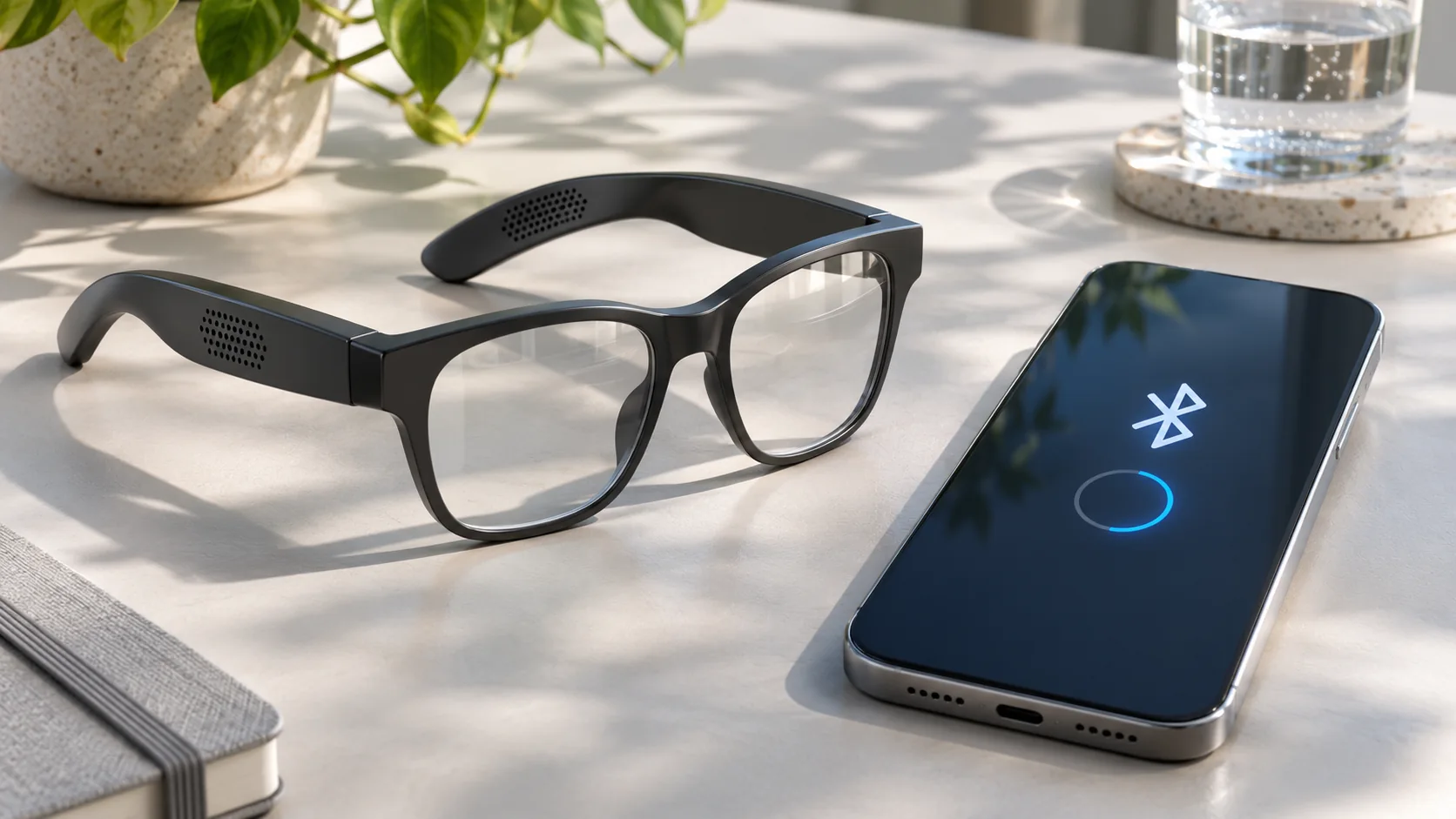
Vor dem Pairing: Vier Checks, die Zeit sparen
- Identifizieren Sie das genaue Modell auf dem Rahmen, der Box oder dem Handbuch. Der Produktname in Bluetooth kann vom Einzelhandelsnamen abweichen.
- Laden Sie sowohl die Brille als auch das Telefon ausreichend auf, um einzurichten. Verwenden Sie das mitgelieferte oder vom Hersteller genehmigte Gehäuse und Kabel.
- Überprüfen Sie, ob die Brille bereits an ein anderes Telefon oder Tablet in der Nähe angeschlossen ist. Trennen oder schalten Sie Bluetooth auf diesem Gerät aus, wenn das Handbuch es erfordert.
- Lesen Sie die Anweisungen zum Pairing-Modus des Modells. Ein blinkendes Licht kann je nach Modell auf das Laden, Pairing oder einen Fehler hinweisen.
On a managed company phone, Bluetooth and app installation may be restricted by device policy. If a companion app is required, verify that it is published by the device manufacturer and compatible with your phone’s operating-system version. Do not grant permissions blindly: camera, location and microphone access should match features you actually intend to use.
Kombinieren Sie eine intelligente Brille mit einem iPhone
- Bringen Sie die Gläser nach ihrem eigenen Handbuch in den Paarungsmodus, normalerweise mit der Brille in der Nähe des Telefons.
- Öffnen Sie auf dem iPhone Einstellungen → Bluetooth und schalten Sie Bluetooth ein.
- Schauen Sie unter Geräten in der Nähe und tippen Sie auf den genauen Namen der Brille. Befolgen Sie die vom Hersteller bereitgestellte Paarungsaufforderung oder Code-Anweisung.
- Wenn die App des Herstellers Teil des Setups ist, installieren Sie sie aus der offiziellen App Store-Liste und führen Sie die Schritte zur Geräteregistrierung durch.
- Testen Sie jeweils eine Funktion: Audio-Ausgang, Mikrofon bei einem Anruf und jede nur App-Funktion.
In den Support-Anweisungen von Apple wird den Benutzern ausdrücklich gesagt, dass sie das Zubehörhandbuch konsultieren sollen, um es erkennbar zu machen, und wählen Sie es dann in den Bluetooth-Einstellungen aus. Wenn das Produkt, aber die Begleit-App es nicht finden kann, empfiehlt Apple auch, die Bluetooth-Berechtigung der App in der Verbindungshandbuch zur Fehlerbehebung bei der Verbindung zu überprüfen. . Die Menüs können je nach iOS-Version geringfügig variieren. Verwenden Sie ggf. die Einstellungen des Telefons.
Kombinieren Sie eine intelligente Brille mit einem Android-Handy
- Bringen Sie die Brille in den vom Hersteller angegebenen Paarungsmodus.
- Öffnen Sie Einstellungen → Verbundene Geräte → Neues Gerät koppeln oder durchsuchen Sie die Einstellungen-App nach Bluetooth; Die Namen variieren je nach Android-Marken.
- Aktivieren Sie Bluetooth, wählen Sie die Brille aus der Liste der Geräte aus und akzeptieren Sie jede Eingabeaufforderung.
- Wenn das Modell eine Begleit-App verwendet, installieren Sie die offizielle Version und folgen Sie dem Einrichtungsablauf. Geben Sie nur die Berechtigungen für ausgewählte Funktionen.
- Bestätigen Sie, dass Audio und Anrufe richtig sind. Wenn nicht, überprüfen Sie die Bluetooth-Einstellungen des Geräts auf verfügbare Medien und Anrufe.
Die Pixel-Hilfeseite von Google beschreibt diese Standardroute und erklärt, dass Fast Pair nur für unterstütztes Zubehör verfügbar ist. Nicht jede Smart-Brille verwendet ein schnelles Paar, daher ist das Fehlen eines Pop-ups kein Beweis für einen Defekt. Die Handbuch- oder Lieferanten-App hat Vorrang für ein Produkt mit einer speziellen Registrierungsfolge.
| Telefon | Standardroute | Wo die Modellvariante beginnt |
|---|---|---|
| iPhone | Einstellungen → Bluetooth → Zubehör auswählen | Auffindbarer Modus, Begleit-App und Berechtigungsaufforderungen |
| Android / Pixel | Einstellungen → Verbundene Geräte → Neues Gerät koppeln | Markenspezifische Menünamen, schnelle Paarberechtigung und App-Flow |
| Entweder Plattform | Testen Sie Audio und Anrufe nach dem Pairing | Mikrofon-, Kamera- und KI-Funktionen benötigen möglicherweise zusätzliche Einrichtung |
Warum erscheinen die Gläser, können sich aber nicht verbinden?
A remembered pairing record may point to an earlier phone, an outdated state or a different profile. First make sure the glasses are charged and actually in pairing mode, then move them close to the phone. Turn off Bluetooth on an old host device for the test. If the model’s manual instructs it, forget the old pairing on both sides and start again. Do not immediately factory-reset: it may erase recordings, settings or app registration.
| Symptom | Überprüfen Sie zuerst | Nächste Aktion |
|---|---|---|
| In der Telefonliste nicht sichtbar | Pairing-Modus, Akku und altes angeschlossenes Telefon | Wiederholen Sie das Auffindbarkeitsverfahren des Herstellers |
| sichtbar, Paarung schlägt fehl | Distanz, veraltete Aufzeichnung und Kompatibilität | Vergessen Sie die alte Aufzeichnung und versuchen Sie eine saubere Paarung |
| Gepaart, keine Musik | Audioausgabe und Medien-Audio-Toggle | Wählen Sie die Brille als Ausgabe und testen Sie eine andere App |
| Music works, calls do not | Call-Audio-Profil und Telefonberechtigung | Überprüfen Sie die unterstützten Anruffunktionen und relevanten Einstellungen |
| Bluetooth funktioniert, Hersteller-App schlägt fehl | Offizielle App-Version, Bluetooth-Berechtigung und Konto | Folgen Sie Maker-Setup; Wenden Sie sich an den Hersteller, wenn nicht unterstützt |
Für iPhone, Apples Offizielle Schritte zur Fehlerbehebung Empfehlen Sie, das Zubehör auszu- und einzuschalten, Ladung und Nähe zu überprüfen, gegebenenfalls zu entkoppeln und neu zu koppeln und die Bluetooth-Berechtigung für eine relevante App zu überprüfen. Verwenden Sie auf Android die aktuellen Menüanweisungen des Geräteherstellers, wenn sie sich von den Pixelbeispielen von Google unterscheiden.
Wann ist ein Werksreset gerechtfertigt?
Only after simple checks fail and after reading the exact model’s instructions. Some glasses use a button on the frame, others a case control or an app command. Reset gestures and indicator colors are not interchangeable across brands. Save or export any content the manufacturer says will be erased, then follow its reset sequence. If the product is still under warranty and behaves abnormally, contact support before forcing a reset or opening the frame.
Multipoint connections also vary: one product may remember two phones but play from only one; another may not support multipoint at all. Do not infer multipoint capability from Bluetooth version alone. Ask for a model-specific specification and test it with the phones you actually use.
Wählen Sie eine Brille, die einfacher einzurichten ist
Überprüfen Sie für einen einzelnen Käufer die Kompatibilität des Telefonbetriebs, ob ein Konto obligatorisch ist, welche Funktionen ohne die App funktionieren und wie Software-Updates bereitgestellt werden. Fordern Sie für einen OEM-Käufer ein Paarungsflussdiagramm, unterstützte Audioprofile, Telefontestmatrix, App-Datenschutzrichtlinien, Rücksetzverfahren und Schritte zur Fehlerbehebung nach dem Verkauf an. Dies ist Teil der Benutzererfahrung, nicht nur eine Radiospezifikation.
Vergleichen Sie unsere YJ010-Musikbrille und TW201 Sonnenbrillen als Beispiele für audioorientierte Frames. In diesem Artikel wird nicht behauptet, dass beide Modelle eine bestimmte App, einen Mehrpunktmodus oder eine Paarungsgeste unterstützen. Fordern Sie vor dem Kauf das aktuelle Handbuch und die Kompatibilitätsinformationen an.
Häufige Fragen
Benötigen alle Smart-Brillen eine Begleit-App?
Nein. Grundlegendes Bluetooth-Audio kann bei einigen Modellen über die Standard-Telefonkopplung funktionieren. Andere Funktionen oder Erstregistrierung erfordern möglicherweise die App des Herstellers. Das genaue Produkthandbuch entscheidet.
Kann eine Smart-Brille eine Verbindung zu iPhone und Android herstellen?
Einige können, aber die Kompatibilität hängt vom Modell und von den Funktionen ab, die Sie erwarten. Überprüfen Sie die unterstützten Betriebssystemversionen des Herstellers und testen Sie die vorgesehenen Telefone.
Warum gibt es auf Android kein schnelles Paar-Popup?
Fast Pair is limited to compatible products. Use the standard Bluetooth device list if the glasses do not support it.
Quellen und Grenzen
Primäre Referenzen: Apple-Zubehörpaarung von Apple, Apple-Verbindungsprobleme und Pixel-Bluetooth-Paarung. Keine modellspezifische Tastenfolge, Batterieschwellenwert oder App-Unterstützung wird ohne Handbuch oder Testaufzeichnung beansprucht.