त्वरित उत्तर: चश्मे को चार्ज करें, उन्हें डालें उनके मैनुअल में वर्णित पेयरिंग या डिस्कवरेबल मोड, then open Bluetooth settings on the iPhone or Android phone and choose the device name. Some models also require their manufacturer’s app for setup or camera and AI functions. Because button presses, light patterns and app permissions differ by model, do not rely on a universal “hold for ten seconds” instruction. This guide gives a safe sequence and shows how to isolate the most common connection problems.
पेयरिंग उपकरणों के बीच एक बार का पंजीकरण है; कनेक्टिंग उस पंजीकरण का उपयोग करने का बाद का चरण है। एक सूची में चश्मे को देखने का मतलब हमेशा संगीत, कॉल और कोई भी साथी ऐप सभी को कॉन्फ़िगर किया गया है। प्रत्येक फ़ंक्शन को अलग से जांचें। नीचे दिए गए निर्देश Apple की तृतीय-पक्ष ब्लूटूथ पेयरिंग गाइड और Google की Android/Pixel युग्मन मार्गदर्शिका पर आधारित हैं, जिसमें मॉडल-विशिष्ट चरण निर्माता के मैनुअल पर छोड़े गए हैं।
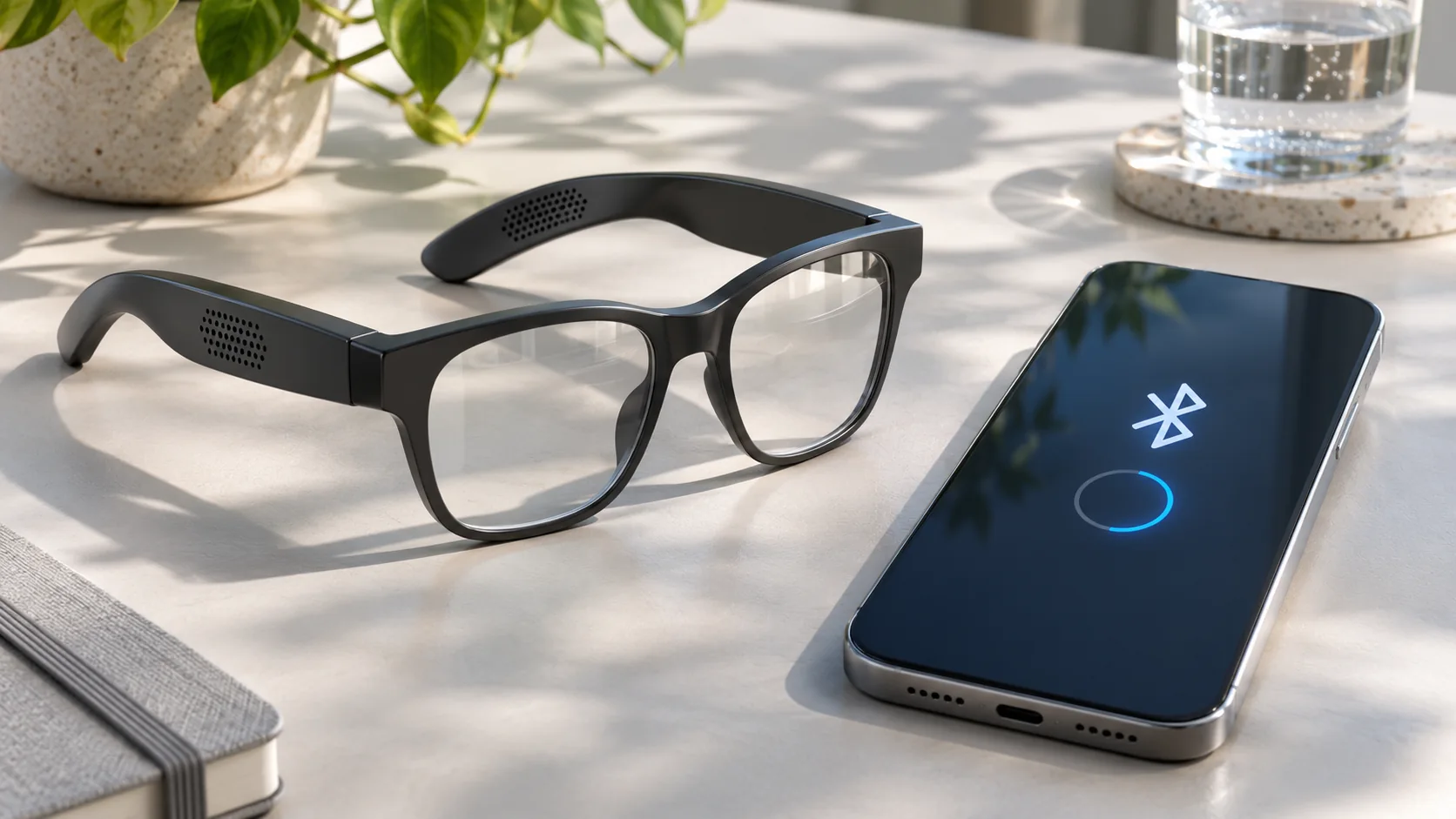
जोड़ी बनाने से पहले: चार चेक जो समय बचाते हैं
- फ्रेम, बॉक्स या मैनुअल पर सटीक मॉडल की पहचान करें। ब्लूटूथ में उत्पाद का नाम खुदरा नाम से भिन्न हो सकता है।
- दोनों ग्लास और फोन को सेटअप के लिए पर्याप्त रूप से चार्ज करें। आपूर्ति या निर्माता-अनुमोदित मामले और केबल का उपयोग करें।
- जांचें कि क्या चश्मा पहले से ही किसी अन्य फोन या टैबलेट से जुड़ा हुआ है। यदि मैनुअल की आवश्यकता है तो उस डिवाइस पर ब्लूटूथ को डिस्कनेक्ट या बंद करें।
- मॉडल के पेयरिंग-मोड निर्देशों को पढ़ें। एक ब्लिंकिंग लाइट मॉडल के आधार पर चार्जिंग, पेयरिंग या त्रुटि का संकेत दे सकती है।
On a managed company phone, Bluetooth and app installation may be restricted by device policy. If a companion app is required, verify that it is published by the device manufacturer and compatible with your phone’s operating-system version. Do not grant permissions blindly: camera, location and microphone access should match features you actually intend to use.
एक iPhone के साथ स्मार्ट चश्मा जोड़ें
- चश्मे को उनके अपने मैनुअल के अनुसार पेयरिंग मोड में रखें, आमतौर पर फोन के पास के चश्मे के साथ।
- iPhone पर, सेटिंग्स → ब्लूटूथ खोलें और ब्लूटूथ चालू करें।
- आस-पास के उपकरणों के नीचे देखें और चश्मे के लिए सटीक नाम टैप करें। निर्माता द्वारा दिए गए किसी भी पेयरिंग प्रॉम्प्ट या कोड निर्देश का पालन करें।
- यदि निर्माता का ऐप सेटअप का हिस्सा है, तो इसे आधिकारिक ऐप स्टोर लिस्टिंग से इंस्टॉल करें और इसके डिवाइस-पंजीकरण चरणों को पूरा करें।
- एक समय में एक फ़ंक्शन का परीक्षण करें: ऑडियो आउटपुट, कॉल पर माइक्रोफ़ोन और कोई भी ऐप-ओनली सुविधा।
Apple के समर्थन निर्देश स्पष्ट रूप से उपयोगकर्ताओं को इसे खोजने योग्य बनाने के लिए एक्सेसरी मैनुअल से परामर्श करने के लिए कहें, फिर इसे ब्लूटूथ सेटिंग्स में चुनें। यदि उत्पाद जोड़े लेकिन साथी ऐप इसे नहीं ढूंढ सकता है, तो Apple अपनी कनेक्शन समस्या निवारण मार्गदर्शिका में ऐप की ब्लूटूथ अनुमति की समीक्षा करने की भी सिफारिश करता है। आईओएस संस्करण द्वारा मेनू थोड़ा भिन्न हो सकता है; यदि आवश्यक हो तो फ़ोन की स्वयं की सेटिंग खोज का उपयोग करें।
एंड्रॉइड फोन के साथ स्मार्ट ग्लास पेयर करें
- निर्माता द्वारा निर्दिष्ट पेयरिंग मोड में चश्मा लगाएं।
- सेटिंग्स → कनेक्टेड डिवाइस → नया डिवाइस पेयर खोलें, या ब्लूटूथ के लिए सेटिंग ऐप खोजें; एंड्रॉइड ब्रांडों में नाम अलग-अलग हैं।
- ब्लूटूथ सक्षम करें, पास-डिवाइस सूची से चश्मा चुनें और किसी भी संकेत को स्वीकार करें।
- यदि मॉडल एक साथी ऐप का उपयोग करता है, तो आधिकारिक संस्करण स्थापित करें और इसके सेटअप प्रवाह का पालन करें। केवल चयनित कार्यों के लिए आवश्यक अनुमतियाँ दें।
- उस ऑडियो और कॉल रूट की सही पुष्टि करें। यदि नहीं, तो उपलब्ध मीडिया और कॉल टॉगल के लिए डिवाइस की ब्लूटूथ सेटिंग्स का निरीक्षण करें।
Google का पिक्सेल सहायता पृष्ठ इस मानक मार्ग का वर्णन करता है और बताता है कि फास्ट पेयर केवल समर्थित एक्सेसरीज़ के लिए उपलब्ध है। स्मार्ट चश्मे की हर जोड़ी तेज जोड़ी का उपयोग नहीं करती है, इसलिए पॉप-अप की कमी एक दोष का प्रमाण नहीं है। मैनुअल या विक्रेता ऐप एक विशेष पंजीकरण अनुक्रम वाले उत्पाद के लिए प्राथमिकता लेता है।
| फ़ोन | मानक मार्ग | जहां मॉडल भिन्नता शुरू होती है |
|---|---|---|
| आई-फ़ोन | सेटिंग्स → ब्लूटूथ → एक्सेसरी का चयन करें | खोज योग्य मोड, साथी ऐप और अनुमति संकेत |
| एंड्रॉइड / पिक्सेल | सेटिंग्स → कनेक्टेड डिवाइस → नया डिवाइस पेयर करें | ब्रांड-विशिष्ट मेनू नाम, तेज़ जोड़ी पात्रता और ऐप फ़्लो |
| कोई भी मंच | पेयरिंग के बाद ऑडियो और कॉल का परीक्षण करें | माइक्रोफ़ोन, कैमरा और AI सुविधाओं की आवश्यकता हो सकती है अतिरिक्त सेटअप |
चश्मा क्यों दिखाई देता है लेकिन कनेक्ट करने में विफल रहता है?
A remembered pairing record may point to an earlier phone, an outdated state or a different profile. First make sure the glasses are charged and actually in pairing mode, then move them close to the phone. Turn off Bluetooth on an old host device for the test. If the model’s manual instructs it, forget the old pairing on both sides and start again. Do not immediately factory-reset: it may erase recordings, settings or app registration.
| लक्षण | पहले जांचें | अगली कार्रवाई |
|---|---|---|
| फ़ोन सूची में दिखाई नहीं देता | पेयरिंग मोड, बैटरी और पुराना कनेक्टेड फोन | निर्माता की खोज योग्यता प्रक्रिया को दोहराएं |
| दृश्यमान, युग्मन विफल रहता है | दूरी, बासी रिकॉर्ड और संगतता | पुराने रिकॉर्ड को भूल जाओ और एक साफ जोड़ी बनाने की कोशिश करो |
| जोड़ा, कोई संगीत नहीं | फोन ऑडियो आउटपुट और मीडिया-ऑडियो टॉगल | आउटपुट के रूप में चश्मे का चयन करें और किसी अन्य ऐप का परीक्षण करें |
| Music works, calls do not | कॉल-ऑडियो प्रोफ़ाइल और फ़ोन अनुमति | समर्थित कॉल सुविधाओं और प्रासंगिक सेटिंग्स की जाँच करें |
| ब्लूटूथ काम करता है, विक्रेता ऐप विफल रहता है | आधिकारिक ऐप संस्करण, ब्लूटूथ अनुमति और खाता | निर्माता सेटअप का पालन करें; असमर्थित होने पर संपर्क निर्माता |
iPhone के लिए, Apple के आधिकारिक समस्या निवारण चरण एक्सेसरी को बंद करने और चालू करने, चार्ज और निकटता की जाँच करने, जहाँ उपयुक्त हो, अनपेयरिंग और री-पेयरिंग की सलाह देते हैं, और एक प्रासंगिक ऐप के लिए ब्लूटूथ अनुमति की जाँच करते हैं। Android पर, डिवाइस निर्माता के वर्तमान मेनू निर्देशों का उपयोग करें यदि वे Google के पिक्सेल उदाहरणों से भिन्न हैं।
फ़ैक्टरी रीसेट कब उचित है?
Only after simple checks fail and after reading the exact model’s instructions. Some glasses use a button on the frame, others a case control or an app command. Reset gestures and indicator colors are not interchangeable across brands. Save or export any content the manufacturer says will be erased, then follow its reset sequence. If the product is still under warranty and behaves abnormally, contact support before forcing a reset or opening the frame.
Multipoint connections also vary: one product may remember two phones but play from only one; another may not support multipoint at all. Do not infer multipoint capability from Bluetooth version alone. Ask for a model-specific specification and test it with the phones you actually use.
चश्मा चुनना जो स्थापित करना आसान हो
एक व्यक्तिगत खरीदार के लिए, फोन ओएस संगतता की समीक्षा करें, चाहे कोई खाता अनिवार्य हो, ऐप के बिना कौन से कार्य काम करते हैं और सॉफ्टवेयर अपडेट कैसे वितरित किए जाते हैं। OEM खरीदार के लिए, एक पेयरिंग फ्लो डायग्राम, समर्थित ऑडियो प्रोफाइल, फोन टेस्ट मैट्रिक्स, ऐप गोपनीयता नीति, रीसेट प्रक्रिया और बिक्री के बाद समस्या निवारण चरणों का अनुरोध करें। यह केवल एक रेडियो विनिर्देश नहीं, बल्कि उपयोगकर्ता अनुभव का हिस्सा है।
ऑडियो-उन्मुख फ़्रेम के उदाहरण के रूप में हमारे YJ010 संगीत चश्मे और TW201 धूप के चश्मे की तुलना करें। यह आलेख इस बात पर जोर नहीं देता है कि या तो मॉडल किसी विशेष ऐप, मल्टीपॉइंट मोड या पेयरिंग जेस्चर का समर्थन करता है। खरीद से पहले इसकी वर्तमान मैनुअल और संगतता जानकारी का अनुरोध करें।
बार बार पूछे जाने वाले प्रश्न
क्या सभी स्मार्ट चश्मे को एक साथी ऐप की आवश्यकता है?
नहीं। बुनियादी ब्लूटूथ ऑडियो कुछ मॉडलों पर मानक फोन पेयरिंग के माध्यम से काम कर सकता है; अन्य सुविधाओं या प्रारंभिक पंजीकरण के लिए निर्माता के ऐप की आवश्यकता हो सकती है। सटीक उत्पाद मैनुअल तय करता है।
क्या स्मार्ट ग्लास आईफोन और एंड्रॉइड दोनों से कनेक्ट हो सकते हैं?
कुछ कर सकते हैं, लेकिन संगतता मॉडल पर निर्भर करती है और आप किन कार्यों की अपेक्षा करते हैं। निर्माता के समर्थित OS संस्करणों की जाँच करें और इच्छित फ़ोनों का परीक्षण करें।
एंड्रॉइड पर कोई तेज़ जोड़ी पॉप-अप क्यों नहीं है?
Fast Pair is limited to compatible products. Use the standard Bluetooth device list if the glasses do not support it.
स्रोत और सीमाएं
प्राथमिक संदर्भ: Apple तृतीय-पक्ष एक्सेसरी पेयरिंग, Apple कनेक्शन समस्या निवारण और Google पिक्सेल ब्लूटूथ पेयरिंग। मैनुअल या टेस्ट रिकॉर्ड के बिना कोई मॉडल-विशिष्ट बटन अनुक्रम, बैटरी थ्रेशोल्ड या ऐप समर्थन का दावा नहीं किया जाता है।