簡単な答え: グラスを充電し、それらを に入れます マニュアルに記載されているペアリングまたは検出可能なモード, then open Bluetooth settings on the iPhone or Android phone and choose the device name. Some models also require their manufacturer’s app for setup or camera and AI functions. Because button presses, light patterns and app permissions differ by model, do not rely on a universal “hold for ten seconds” instruction. This guide gives a safe sequence and shows how to isolate the most common connection problems.
Pairing is a one-time registration between devices; connecting is the later step of using that registration. Seeing the glasses in a list does not always mean music, calls and any companion app are all configured. Check each function separately. The instructions below draw on Apple のサードパーティ製 Bluetooth ペアリング ガイド そして Google の Android/Pixel ペアリング ガイド、モデル固有の手順はメーカーのマニュアルに残されています。
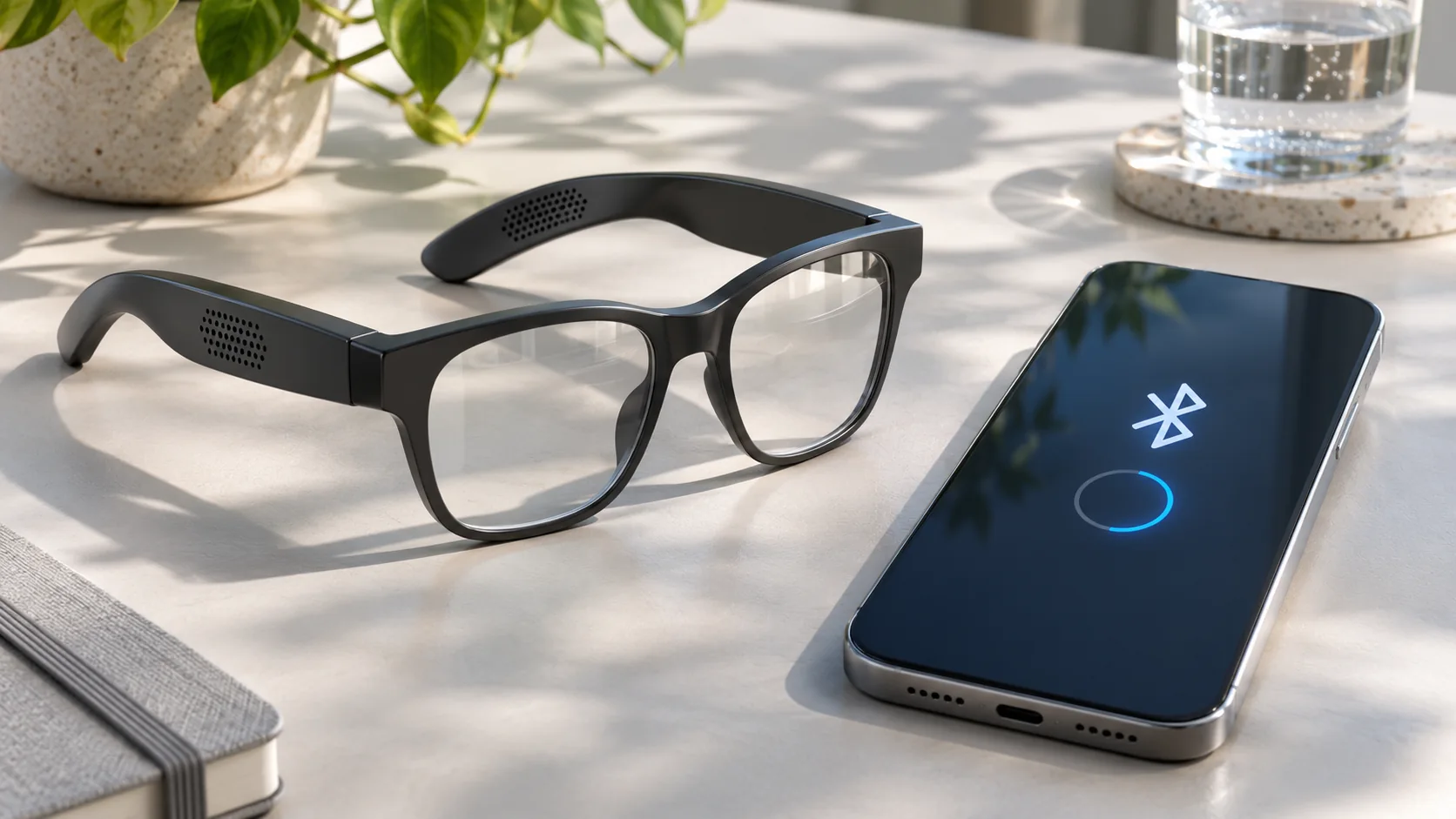
Before pairing: four checks that save time
- フレーム、ボックス、またはマニュアルの正確なモデルを特定します。 Bluetooth の製品名は、小売店名と異なる場合があります。
- セットアップのために、メガネと電話の両方を十分に充電してください。 付属またはメーカー承認のケースとケーブルを使用してください。
- メガネが近くにある別の携帯電話またはタブレットにすでに接続されているかどうかを確認します。 マニュアルに必要な場合は、そのデバイスで Bluetooth を切断またはオフにします。
- モデルのペアリング モードの手順をお読みください。 ライトが点滅していると、モデルによって充電、ペアリング、またはエラーが表示される場合があります。
On a managed company phone, Bluetooth and app installation may be restricted by device policy. If a companion app is required, verify that it is published by the device manufacturer and compatible with your phone’s operating-system version. Do not grant permissions blindly: camera, location and microphone access should match features you actually intend to use.
スマート グラスと iPhone をペアリングします
- メガネを自分のマニュアルに従ってペアリング モードにします。通常、メガネを携帯電話に近づけます。
- iPhone で、設定 → Bluetooth を開き、Bluetooth をオンにします。
- 近くのデバイスの下を見て、眼鏡の正確な名前をタップします。 メーカーから提供されたペアリング プロンプトまたはコードの指示に従ってください。
- メーカーのアプリがセットアップの一部である場合は、App Store の公式リストからインストールし、デバイスの登録手順を完了します。
- Test one function at a time: audio output, microphone on a call and any app-only feature.
Apple の サポート手順 は、アクセサリ マニュアルを参照して検出できるようにユーザーに明示的に指示し、Bluetooth 設定で選択します。 製品がペアになっているのにコンパニオン アプリが見つからない場合、Apple は、接続のトラブルシューティング ガイド でアプリの Bluetooth 権限を確認することも推奨しています。 メニューは iOS バージョンによって多少異なります。 必要に応じて、電話機の設定検索を使用します。
スマート グラスと Android フォンを組み合わせます
- メガネをメーカー指定のペアリングモードにします。
- 設定 → 接続デバイス → 新しいデバイスをペアリング するか、Bluetooth の設定アプリを検索します。 名前は Android ブランドによって異なります。
- Bluetooth を有効にし、近くのデバイス リストからメガネを選択し、プロンプトを受け入れます。
- モデルがコンパニオン アプリを使用している場合は、公式バージョンをインストールし、セットアップ フローに従ってください。 選択した機能に必要な権限のみを指定します。
- 音声と通話のルートが正しく確認されていることを確認してください。 そうでない場合は、デバイスの Bluetooth 設定で使用可能なメディアを調べて、通話の切り替えを行ってください。
Google の Pixel ヘルプ ページ では、この標準ルートについて説明し、サポートされているアクセサリでのみ Fast Pair を利用できると説明しています。 すべてのスマート グラスのペアが高速ペアを使用しているわけではないため、ポップアップがないことは欠陥の証拠ではありません。 特別な登録シーケンスを持つ製品の場合は、手動またはベンダー アプリが優先されます。
| 電話 | 標準ルート | モデルのバリエーションが始まる場所 |
|---|---|---|
| iPhone | 設定 → Bluetooth → アクセサリを選択します | 検出可能なモード、コンパニオン アプリ、およびアクセス許可のプロンプト |
| アンドロイド/ピクセル | 設定 → 接続デバイス → 新しいデバイスをペアリングします | ブランド固有のメニュー名、迅速なペアの資格、アプリ フロー |
| どちらのプラットフォームでも | ペアリング後にオーディオと通話をテストします | マイク、カメラ、AI の機能には、追加のセットアップが必要になる場合があります |
メガネが見えるのに接続できないのはなぜですか?
A remembered pairing record may point to an earlier phone, an outdated state or a different profile. First make sure the glasses are charged and actually in pairing mode, then move them close to the phone. Turn off Bluetooth on an old host device for the test. If the model’s manual instructs it, forget the old pairing on both sides and start again. Do not immediately factory-reset: it may erase recordings, settings or app registration.
| 症状 | 最初に確認してください | 次のアクション |
|---|---|---|
| 電話リストには表示されません | ペアリング モード、バッテリー、古い接続された電話 | メーカーの発見可能性手順を繰り返します |
| 表示、ペアリングが失敗します | 距離、古い記録と互換性 | 古いレコードを忘れて、きれいなペアリングを試してください |
| ペアリング、音楽はありません | 電話のオーディオ出力とメディアオーディオの切り替え | メガネを出力として選択し、別のアプリをテストします |
| Music works, calls do not | 通話音声プロファイルと電話の許可 | サポートされている通話機能と関連する設定を確認してください |
| Bluetooth が動作しますが、ベンダー アプリが失敗します | 公式アプリのバージョン、Bluetooth の権限とアカウント | メーカーのセットアップに従ってください。 サポートされていない場合は、メーカーに連絡してください |
iPhone の場合、Apple の 公式トラブルシューティングの手順 では、アクセサリのオンとオン、充電と近接性の確認、必要に応じてペアリング解除と再ペアリング、関連アプリの Bluetooth 権限の確認を推奨しています。 Android では、Google のピクセルの例と異なる場合は、デバイス メーカーの現在のメニュー手順を使用します。
工場出荷時設定へのリセットはいつ正当化されますか?
Only after simple checks fail and after reading the exact model’s instructions. Some glasses use a button on the frame, others a case control or an app command. Reset gestures and indicator colors are not interchangeable across brands. Save or export any content the manufacturer says will be erased, then follow its reset sequence. If the product is still under warranty and behaves abnormally, contact support before forcing a reset or opening the frame.
Multipoint connections also vary: one product may remember two phones but play from only one; another may not support multipoint at all. Do not infer multipoint capability from Bluetooth version alone. Ask for a model-specific specification and test it with the phones you actually use.
セットアップが簡単なメガネを選択します
個々の購入者の場合、電話機の OS の互換性、アカウントが必須かどうか、アプリなしで機能する機能、ソフトウェアの更新方法を確認します。 OEM 購入者の場合は、ペアリング フロー図、サポートされているオーディオ プロファイル、電話テスト マトリックス、アプリ プライバシー ポリシー、リセット手順、および販売後のトラブルシューティング手順をリクエストします。 これは、単なる無線仕様ではなく、ユーザー エクスペリエンスの一部です。
私たちの を比較してください YJ010 music glasses そして TW201 サングラス オーディオ指向フレームの例として。 この記事では、どちらのモデルも特定のアプリ、マルチポイント モード、またはペアリング ジェスチャをサポートしていることを主張していません。 購入する前に、現在のマニュアルと互換性に関する情報をリクエストしてください。
よくある質問
すべてのスマート グラスにコンパニオン アプリが必要ですか?
いいえ。基本的な Bluetooth オーディオは、一部のモデルの標準的な電話ペアリングによって機能する場合があります。 その他の機能または最初の登録には、メーカーのアプリが必要になる場合があります。 正確な製品マニュアルが決定します。
スマート グラスは iPhone と Android の両方に接続できますか?
できる人もいますが、互換性はモデルと期待する機能によって異なります。 サポートされている OS バージョンを確認し、目的の電話機をテストします。
なぜ Android にファスト ペア ポップアップがないのですか?
Fast Pair is limited to compatible products. Use the standard Bluetooth device list if the glasses do not support it.
ソースと制限
主な参考文献: Apple のサードパーティ アクセサリ ペアリング、Apple 接続のトラブルシューティング、および Google Pixel Bluetooth ペアリング。 手動またはテスト レコードがなければ、モデル固有のボタン シーケンス、バッテリーのしきい値、またはアプリ サポートは主張されていません。