Câu trả lời nhanh: sạc kính, đặt chúng vào chế độ ghép nối hoặc có thể phát hiện được mô tả trong sách hướng dẫn của họ, then open Bluetooth settings on the iPhone or Android phone and choose the device name. Some models also require their manufacturer’s app for setup or camera and AI functions. Because button presses, light patterns and app permissions differ by model, do not rely on a universal “hold for ten seconds” instruction. This guide gives a safe sequence and shows how to isolate the most common connection problems.
Ghép nối là đăng ký một lần giữa các thiết bị; Kết nối là bước sau của việc sử dụng đăng ký đó. Nhìn thấy kính trong danh sách không phải lúc nào cũng có nghĩa là âm nhạc, các cuộc gọi và bất kỳ ứng dụng đồng hành nào đều được định cấu hình. Kiểm tra từng chức năng riêng biệt. Hướng dẫn bên dưới dựa trên Hướng dẫn ghép nối Bluetooth của bên thứ ba của Apple và Hướng dẫn ghép nối Android/Pixel của Google, với các bước dành riêng cho từng kiểu máy còn lại trong sách hướng dẫn của nhà sản xuất.
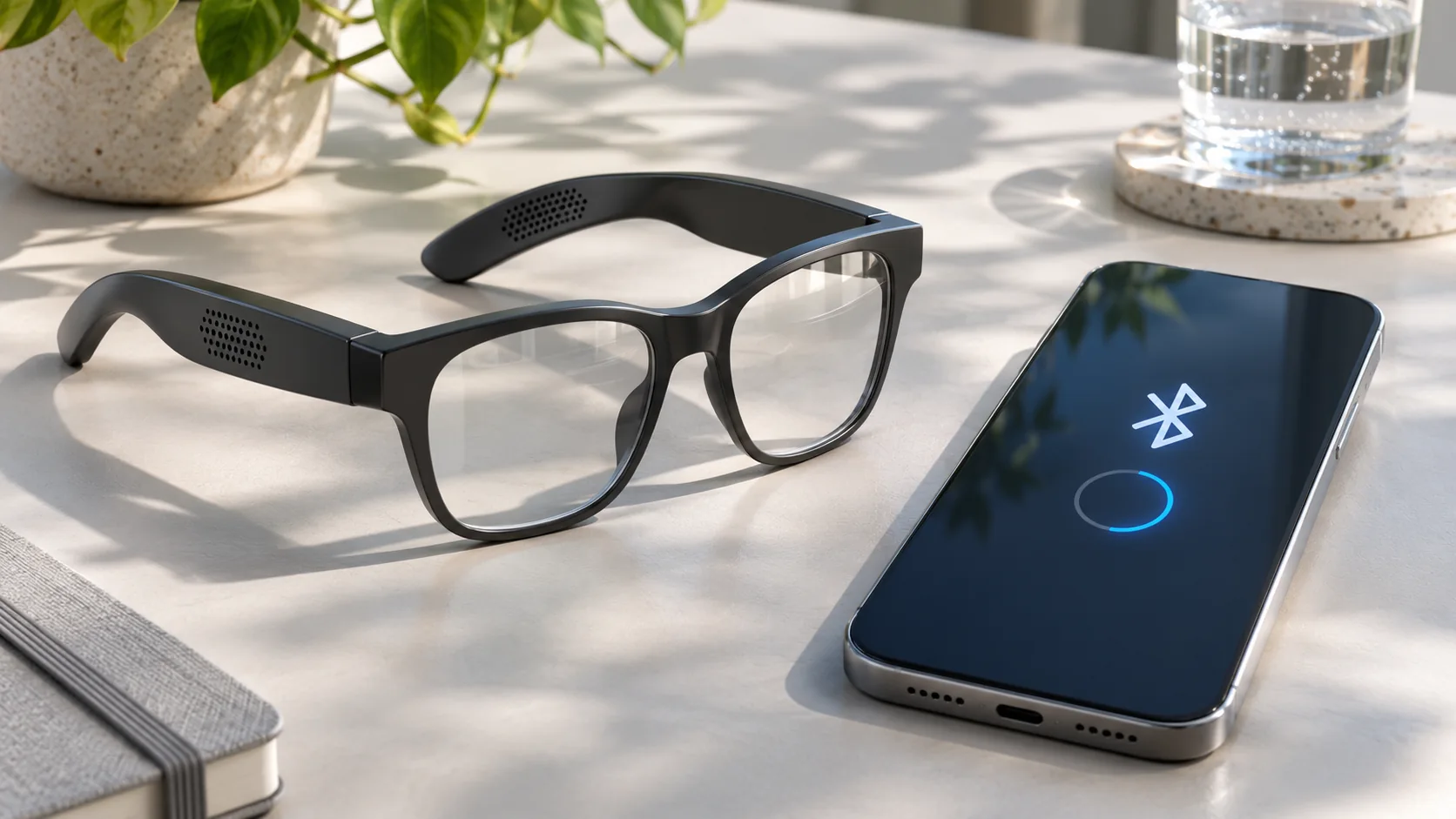
Trước khi ghép nối: Bốn kiểm tra tiết kiệm thời gian
- Xác định mô hình chính xác trên khung, hộp hoặc sách hướng dẫn. Tên sản phẩm trong Bluetooth có thể khác với tên bán lẻ.
- Sạc cả kính và điện thoại đủ để thiết lập. Sử dụng vỏ và cáp được cung cấp hoặc được nhà sản xuất phê duyệt.
- Kiểm tra xem kính đã được kết nối với điện thoại hoặc máy tính bảng khác gần đó hay không. Ngắt kết nối hoặc tắt Bluetooth trên thiết bị đó nếu sách hướng dẫn yêu cầu.
- Đọc hướng dẫn chế độ ghép nối của mô hình. Đèn nhấp nháy có thể cho biết đang sạc, ghép nối hoặc lỗi tùy thuộc vào kiểu máy.
On a managed company phone, Bluetooth and app installation may be restricted by device policy. If a companion app is required, verify that it is published by the device manufacturer and compatible with your phone’s operating-system version. Do not grant permissions blindly: camera, location and microphone access should match features you actually intend to use.
Ghép kính thông minh với iPhone
- Đặt kính ở chế độ ghép nối theo hướng dẫn sử dụng riêng của họ, thường với kính gần điện thoại.
- Trên iPhone, mở Cài đặt → Bluetooth và bật Bluetooth.
- Nhìn vào các thiết bị lân cận và chạm vào tên chính xác cho kính. Thực hiện theo bất kỳ lời nhắc ghép nối hoặc hướng dẫn mã nào do nhà sản xuất cung cấp.
- Nếu ứng dụng của nhà sản xuất là một phần của thiết lập, hãy cài đặt nó từ danh sách App Store chính thức và hoàn thành các bước đăng ký thiết bị.
- Kiểm tra một chức năng tại một thời điểm: đầu ra âm thanh, micrô khi gọi và bất kỳ tính năng chỉ ứng dụng nào.
Hướng dẫn hỗ trợ của Apple nói rõ ràng với người dùng tham khảo hướng dẫn sử dụng phụ kiện để có thể phát hiện ra nó, sau đó chọn nó trong cài đặt Bluetooth. Nếu sản phẩm ghép nối nhưng ứng dụng đồng hành không thể tìm thấy nó, Apple cũng khuyên bạn nên xem xét quyền sử dụng Bluetooth của ứng dụng trong Hướng dẫn khắc phục sự cố kết nối. Menu có thể thay đổi đôi chút theo phiên bản iOS; Sử dụng tìm kiếm cài đặt riêng của điện thoại nếu cần.
Ghép kính thông minh với điện thoại Android
- Đưa kính vào chế độ ghép nối do nhà sản xuất quy định.
- Mở Cài đặt → Thiết bị được kết nối → Ghép nối thiết bị mới hoặc tìm kiếm ứng dụng Cài đặt cho Bluetooth; Tên khác nhau giữa các thương hiệu Android.
- Bật Bluetooth, chọn kính từ danh sách thiết bị gần đó và chấp nhận bất kỳ lời nhắc nào.
- Nếu mô hình sử dụng ứng dụng đồng hành, hãy cài đặt phiên bản chính thức và tuân theo quy trình thiết lập của nó. Chỉ cung cấp các quyền cần thiết cho các chức năng đã chọn.
- Xác nhận tuyến đường âm thanh và cuộc gọi đó một cách chính xác. Nếu không, hãy kiểm tra cài đặt Bluetooth của thiết bị để tìm phương tiện khả dụng và chuyển đổi cuộc gọi.
Google’s Pixel Help Page mô tả lộ trình tiêu chuẩn này và giải thích rằng Fast Pair chỉ có sẵn cho các phụ kiện được hỗ trợ. Không phải mọi cặp kính thông minh đều sử dụng cặp nhanh, vì vậy việc thiếu một cửa sổ bật lên không phải là bằng chứng cho một khiếm khuyết. Ứng dụng hướng dẫn hoặc nhà cung cấp được ưu tiên cho một sản phẩm có trình tự đăng ký đặc biệt.
| Điện thoại | Tuyến tiêu chuẩn | Nơi bắt đầu biến thể mô hình |
|---|---|---|
| iphone | Cài đặt → Bluetooth → Chọn Phụ kiện | Chế độ có thể khám phá, ứng dụng đồng hành và lời nhắc cấp phép |
| android / pixel | Cài đặt → Thiết bị được kết nối → Ghép nối thiết bị mới | Tên menu cụ thể của thương hiệu, tính đủ điều kiện cặp nhanh và luồng ứng dụng |
| một trong hai nền tảng | Kiểm tra âm thanh và cuộc gọi sau khi ghép nối | Các tính năng Micrô, Máy ảnh và AI có thể cần thiết lập bổ sung |
Tại sao kính xuất hiện nhưng không kết nối được?
A remembered pairing record may point to an earlier phone, an outdated state or a different profile. First make sure the glasses are charged and actually in pairing mode, then move them close to the phone. Turn off Bluetooth on an old host device for the test. If the model’s manual instructs it, forget the old pairing on both sides and start again. Do not immediately factory-reset: it may erase recordings, settings or app registration.
| triệu chứng | Kiểm tra đầu tiên | Hành động tiếp theo |
|---|---|---|
| Không hiển thị trong danh sách điện thoại | Chế độ ghép nối, pin và điện thoại kết nối cũ | Lặp lại quy trình phát hiện của nhà sản xuất |
| Có thể nhìn thấy, ghép nối không thành công | Khoảng cách, bản ghi cũ và khả năng tương thích | Quên hồ sơ cũ và thử ghép nối sạch sẽ |
| Ghép nối, không có âm nhạc | Đầu ra âm thanh điện thoại và chuyển đổi âm thanh phương tiện | Chọn kính làm đầu ra và kiểm tra một ứng dụng khác |
| Music works, calls do not | Hồ sơ cuộc gọi-âm thanh và quyền điện thoại | Kiểm tra các tính năng cuộc gọi được hỗ trợ và cài đặt có liên |
| Bluetooth hoạt động, ứng dụng nhà cung cấp không thành công | Phiên bản ứng dụng chính thức, quyền và tài khoản Bluetooth | Thực hiện theo thiết lập Maker; Liên hệ với nhà sản xuất nếu không được hỗ trợ |
Đối với iPhone, các bước khắc phục sự cố chính thức của Apple khuyên bạn nên tắt và bật phụ kiện, kiểm tra tính phí và gần, hủy ghép nối và ghép nối lại khi thích hợp và kiểm tra quyền của Bluetooth cho một ứng dụng có liên quan. Trên Android, hãy sử dụng hướng dẫn menu hiện tại của nhà sản xuất thiết bị nếu chúng khác với ví dụ pixel của Google.
Khi nào thì khôi phục cài đặt gốc là hợp lý?
Only after simple checks fail and after reading the exact model’s instructions. Some glasses use a button on the frame, others a case control or an app command. Reset gestures and indicator colors are not interchangeable across brands. Save or export any content the manufacturer says will be erased, then follow its reset sequence. If the product is still under warranty and behaves abnormally, contact support before forcing a reset or opening the frame.
Multipoint connections also vary: one product may remember two phones but play from only one; another may not support multipoint at all. Do not infer multipoint capability from Bluetooth version alone. Ask for a model-specific specification and test it with the phones you actually use.
Chọn kính dễ lắp đặt hơn
Đối với một người mua cá nhân, hãy xem xét khả năng tương thích của hệ điều hành điện thoại, liệu tài khoản có bắt buộc hay không, những chức năng nào hoạt động mà không có ứng dụng và cách các bản cập nhật phần mềm được phân phối. Đối với người mua OEM, hãy yêu cầu sơ đồ luồng ghép nối, hồ sơ âm thanh được hỗ trợ, ma trận kiểm tra điện thoại, chính sách bảo mật ứng dụng, quy trình đặt lại và các bước khắc phục sự cố sau bán hàng. Đây là một phần của trải nghiệm người dùng, không chỉ là thông số kỹ thuật vô tuyến.
So sánh YJ010 Kính âm nhạc và Kính râm TW201 làm ví dụ về khung định hướng âm thanh. Bài viết này không khẳng định rằng một trong hai mô hình hỗ trợ một ứng dụng cụ thể, chế độ đa điểm hoặc cử chỉ ghép nối. yêu cầu thông tin hướng dẫn sử dụng và khả năng tương thích hiện tại của nó trước khi mua.
Câu hỏi thường gặp
Có phải tất cả kính thông minh đều cần một ứng dụng đồng hành?
Không. Âm thanh Bluetooth cơ bản có thể hoạt động thông qua việc ghép nối điện thoại tiêu chuẩn trên một số kiểu máy; Các tính năng khác hoặc đăng ký ban đầu có thể yêu cầu ứng dụng của nhà sản xuất. Hướng dẫn sử dụng sản phẩm chính xác quyết định.
Kính thông minh có thể kết nối với cả iPhone và Android không?
Một số có thể, nhưng khả năng tương thích phụ thuộc vào mô hình và các chức năng bạn mong đợi. Kiểm tra các phiên bản HĐH được hỗ trợ của nhà sản xuất và kiểm tra các điện thoại dự định.
Tại sao không có cặp pop-up nhanh trên Android?
Fast Pair is limited to compatible products. Use the standard Bluetooth device list if the glasses do not support it.
Nguồn và giới hạn
Tài liệu tham khảo chính: Ghép nối phụ kiện bên thứ ba của Apple, Xử lý sự cố kết nối Apple và Google Pixel Bluetooth Pairing. Không có trình tự nút cụ thể, ngưỡng pin hoặc hỗ trợ ứng dụng nào được xác nhận mà không có bản ghi thủ công hoặc kiểm tra.