Snel antwoord: Laad de bril op, stop ze in de koppeling of detecteerbare modus beschreven in hun handleiding, then open Bluetooth settings on the iPhone or Android phone and choose the device name. Some models also require their manufacturer’s app for setup or camera and AI functions. Because button presses, light patterns and app permissions differ by model, do not rely on a universal “hold for ten seconds” instruction. This guide gives a safe sequence and shows how to isolate the most common connection problems.
Pairing is een eenmalige registratie tussen apparaten; Verbinden is de latere stap van het gebruik van die registratie. Het zien van de bril in een lijst betekent niet altijd dat muziek, oproepen en een begeleidende app allemaal zijn geconfigureerd. Controleer elke functie afzonderlijk. De onderstaande instructies tekenen op Apple's handleiding voor Bluetooth-koppeling en Google's Android/Pixel-koppelingsgids, met modelspecifieke stappen overgelaten aan de makershandleiding.
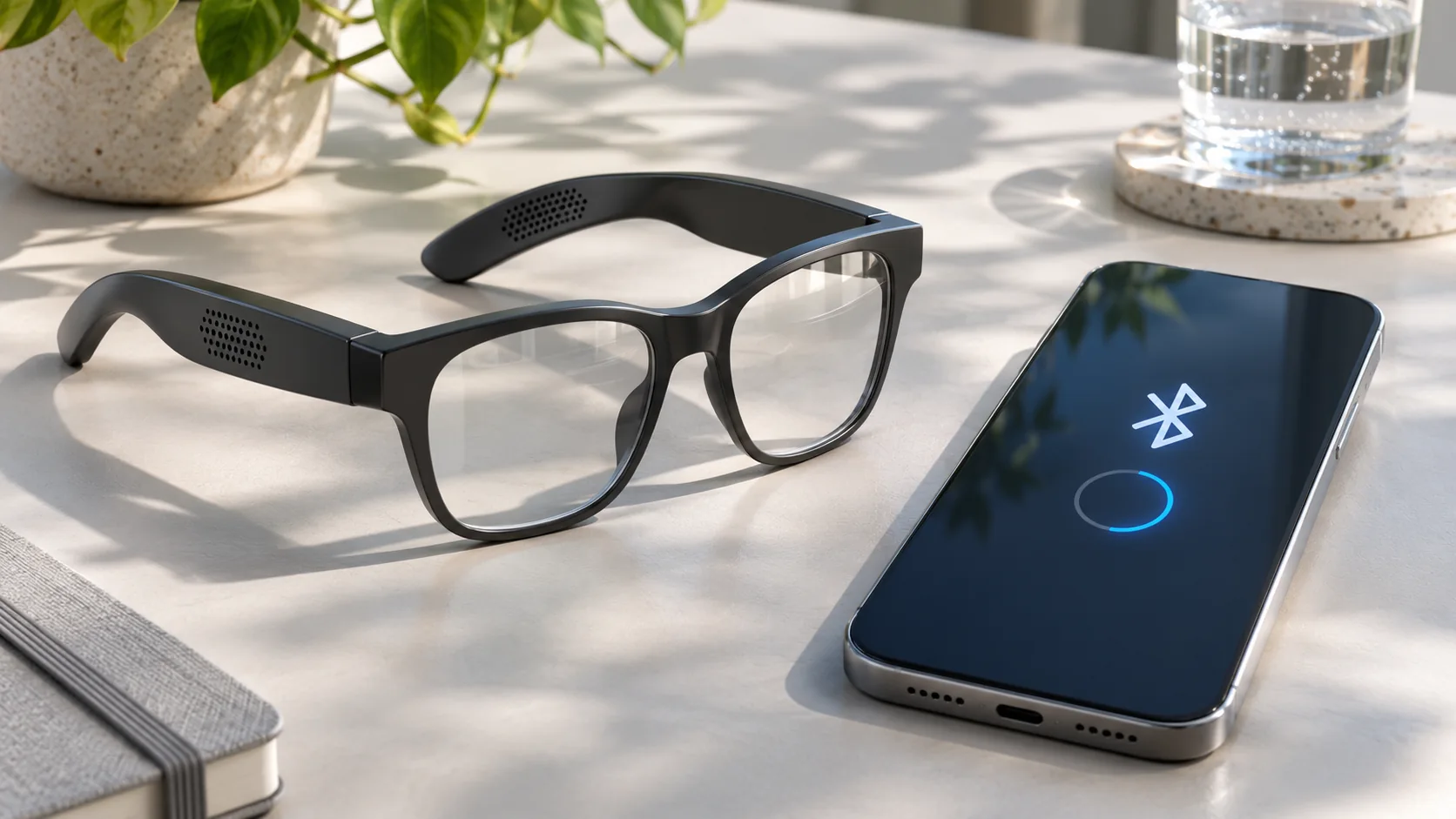
Voor het koppelen: vier cheques die tijd besparen
- Identificeer het exacte model op het frame, de doos of de handleiding. De productnaam in Bluetooth kan afwijken van de winkelnaam.
- Laad zowel de bril als de telefoon voldoende op voor de installatie. Gebruik de meegeleverde of door de fabrikant goedgekeurde behuizing en kabel.
- Controleer of de bril al is aangesloten op een andere telefoon of tablet in de buurt. Verbreek of schakel Bluetooth op dat apparaat uit als de handleiding dit vereist.
- Lees de koppelingsmodus-instructies van het model. Een knipperend lampje kan wijzen op het opladen, koppelen of een fout, afhankelijk van het model.
On a managed company phone, Bluetooth and app installation may be restricted by device policy. If a companion app is required, verify that it is published by the device manufacturer and compatible with your phone’s operating-system version. Do not grant permissions blindly: camera, location and microphone access should match features you actually intend to use.
Koppel een slimme bril met een iPhone
- Zet de bril in de koppelingsmodus volgens hun eigen handleiding, meestal met de bril dicht bij de telefoon.
- Open op de iPhone Instellingen → Bluetooth en schakel Bluetooth in.
- Kijk onder nabijgelegen apparaten en tik op de exacte naam voor de bril. Volg elke koppelingsprompt of code-instructie die door de maker wordt geleverd.
- Als de app van de fabrikant deel uitmaakt van de installatie, installeer deze dan vanuit de officiële App Store-vermelding en voltooi de stappen voor apparaatregistratie.
- Test één functie tegelijk: audio-uitgang, microfoon bij een gesprek en elke functie voor alleen apps.
Apple's Ondersteuningsinstructies vertellen gebruikers expliciet dat ze de accessoirehandleiding moeten raadplegen om deze detecteerbaar te maken en deze vervolgens te selecteren in Bluetooth-instellingen. Als het product maar de bijbehorende app niet kan vinden, raadt Apple aan om de Bluetooth-machtiging van de app te bekijken in de Verbindingsgids voor probleemoplossing. Menu's kunnen enigszins variëren per iOS-versie; Gebruik indien nodig de eigen instellingenzoekopdracht van de telefoon.
Koppel een slimme bril met een Android-telefoon
- Zet de bril in de door de fabrikant gespecificeerde koppelingsmodus.
- Open Instellingen → Verbonden apparaten → Nieuw apparaat koppelen, of zoek in de app Instellingen voor Bluetooth; Namen variëren tussen Android-merken.
- Schakel Bluetooth in, kies de bril uit de lijst in de buurt en accepteer elke prompt.
- Als het model een bijbehorende app gebruikt, installeer dan de officiële versie en volg de installatiestroom. Geef alleen de machtigingen die nodig zijn voor geselecteerde functies.
- Bevestig dat audio en oproepen route correct zijn. Als dit niet het geval is, inspecteer dan de Bluetooth-instellingen van het apparaat op beschikbare media en oproepschakelaars.
Google's Pixel Help-pagina beschrijft deze standaardroute en legt uit dat Fast Pair alleen beschikbaar is voor ondersteunde accessoires. Niet elk paar slimme brillen gebruikt een snel paar, dus het ontbreken van een pop-up is geen bewijs van een defect. De handleiding of leveranciers-app heeft voorrang voor een product met een speciale registratiereeks.
| Telefoon | Standaard route | Waar modelvariatie begint |
|---|---|---|
| iPhone | Instellingen → Bluetooth → Accessoire selecteren | Detecteerbare modus, begeleidende app en toestemmingsaanwijzingen |
| Android / Pixel | Instellingen → Verbonden apparaten → Nieuw apparaat koppelen | Merkspecifieke menunamen, snel in aanmerking komend paar en app-flow |
| elk platform | Test audio en gesprekken na het koppelen | Microfoon-, camera- en AI-functies hebben mogelijk extra installatie nodig |
Waarom verschijnt de bril maar kan deze niet worden aangesloten?
A remembered pairing record may point to an earlier phone, an outdated state or a different profile. First make sure the glasses are charged and actually in pairing mode, then move them close to the phone. Turn off Bluetooth on an old host device for the test. If the model’s manual instructs it, forget the old pairing on both sides and start again. Do not immediately factory-reset: it may erase recordings, settings or app registration.
| Symptoom | Controleer eerst | Volgende actie |
|---|---|---|
| niet zichtbaar in telefoonlijst | Koppelingsmodus, batterij en oude aangesloten telefoon | Herhaal de vindbaarheidsprocedure van de maker |
| Zichtbaar, koppelen mislukt | Afstand, verouderd record en compatibiliteit | Vergeet oude plaat en probeer een schone koppeling |
| Gekoppeld, geen muziek | Telefoon audio-uitvoer en media-audio-schakelaar | Selecteer de bril als uitvoer en test een andere app |
| Music works, calls do not | Call-audioprofiel en telefoontoestemming | Controleer ondersteunde oproepfuncties en relevante instellingen |
| Bluetooth werkt, leveranciers-app mislukt | Officiële app-versie, Bluetooth-machtiging en account | Volg de maker-opstelling; Contact Maker indien niet ondersteund |
Voor de iPhone raden Apple's officiële stappen voor probleemoplossing aan om het accessoire in en uit te schakelen, de lading en nabijheid te controleren, waar nodig te ontkoppelen en opnieuw te koppelen en de Bluetooth-machtiging voor een relevante app te controleren. Gebruik op Android de huidige menu-instructies van de fabrikant van het apparaat als ze verschillen van de pixelvoorbeelden van Google.
Wanneer is een fabrieksreset gerechtvaardigd?
Only after simple checks fail and after reading the exact model’s instructions. Some glasses use a button on the frame, others a case control or an app command. Reset gestures and indicator colors are not interchangeable across brands. Save or export any content the manufacturer says will be erased, then follow its reset sequence. If the product is still under warranty and behaves abnormally, contact support before forcing a reset or opening the frame.
Multipoint connections also vary: one product may remember two phones but play from only one; another may not support multipoint at all. Do not infer multipoint capability from Bluetooth version alone. Ask for a model-specific specification and test it with the phones you actually use.
Een bril kiezen die gemakkelijker in te stellen is
Voor een individuele koper, bekijk compatibiliteit met telefoonbesturingssystemen, of een account verplicht is, welke functies werken zonder de app en hoe software-updates worden geleverd. Vraag voor een OEM-koper een koppelingsstroomdiagram, ondersteunde audioprofielen, telefoontestmatrix, app-privacybeleid, resetprocedure en stappen voor het oplossen van problemen na verkoop. Dit maakt deel uit van de gebruikerservaring, niet alleen een radiospecificatie.
Vergelijk onze YJ010 muziekbril en TW201 zonnebrillen als voorbeelden van audiogeoriënteerde monturen. Dit artikel beweert niet dat een van beide modellen een bepaalde app, multipoint-modus of koppelingsgebaar ondersteunt. Vraag de huidige handleiding en compatibiliteitsinformatie voor aankoop.
Veel gestelde vragen
Hebben alle smart-brillen een begeleidende app nodig?
Nee. Basis Bluetooth-audio kan op sommige modellen werken via standaard telefoonkoppelingen; Voor andere functies of eerste registratie is mogelijk de app van de maker vereist. De exacte producthandleiding beslist.
Kan een slimme bril verbinding maken met zowel iPhone als Android?
Sommige kunnen, maar compatibiliteit hangt af van het model en van welke functies je verwacht. Controleer de ondersteunde OS-versies van de maker en test de beoogde telefoons.
Waarom is er geen Fast Pair-pop-up op Android?
Fast Pair is limited to compatible products. Use the standard Bluetooth device list if the glasses do not support it.
Bronnen en limieten
Primaire referenties: Apple accessoire paren, Problemen oplossen met Apple-verbinding en Google Pixel Bluetooth-koppeling. Er wordt geen modelspecifieke knopreeks, batterijdrempel of app-ondersteuning geclaimd zonder een handmatig of testrecord.